
Comment passer de Windows 10 à Windows 11, étape par étape
Pour passer de Windows 10 à Windows 11, vérifiez d'abord que votre ordinateur est compatible, sauvegardez vos photos, puis lancez la mise à niveau depuis Windows Update. C'est gratuit et vos fichiers restent en place. Si votre ordinateur rame depuis des années, une installation propre avec une clé USB repart de zéro. Je vous montre les deux, écran par écran.
Je suis Thomas, informaticien à domicile au Cannet. Depuis le 13 octobre 2026, les derniers ordinateurs Windows 10 des particuliers ne reçoivent plus aucune mise à jour de sécurité. Beaucoup de mes clients me demandent donc comment faire le passage. Voici la méthode que j'utilise, expliquée avec des mots simples.
- Le passage à Windows 11 est gratuit si votre ordinateur est compatible.
- Vérifiez la compatibilité avec l'outil gratuit de Microsoft : « Contrôle d'intégrité du PC ».
- Méthode simple : Windows Update. Vos photos, documents et programmes restent en place.
- Méthode clé USB : l'ordinateur repart à neuf, mais tout est effacé. Sauvegardez avant.
- Comptez 1 à 2 heures au total. Ne débranchez jamais l'ordinateur pendant l'installation.
Sommaire de l'article
Avant de commencer : 3 vérifications
Bloqué sur cette étape ? Recevez la marche à suivre pour votre cas.
Dites-moi où vous êtes et ce qui coince. Je vous envoie par mail les vérifications qui règlent le plus souvent ce souci, sans jargon.
- Sauvegardez vos photos et documents. Copiez-les sur une clé USB ou un disque dur externe (un petit boîtier qu'on branche sur l'ordinateur et qui garde vos fichiers). Même avec la méthode simple, c'est la règle. Je vous montre comment dans sauvegarder ses photos sur une clé USB.
- Notez vos mots de passe importants sur papier. Celui de votre boîte mail en priorité. Après l'installation, certains sites vous les redemanderont. Vous ne savez plus où ils sont ? Voyez où retrouver ses mots de passe.
- Branchez l'ordinateur sur le secteur. Un ordinateur portable qui s'éteint en pleine installation, c'est le seul vrai risque de panne. Gardez le câble branché du début à la fin.
Mon ordinateur peut-il passer à Windows 11 ?
Windows 11 demande un ordinateur assez récent. En règle générale, un ordinateur acheté après 2018 passe sans problème. Avant, c'est souvent non. Faites d'abord le test rapide ci-dessous : 3 questions, une minute.
Pour une réponse officielle, Microsoft propose un petit programme gratuit qui fait la vérification à votre place :
- Sur internet, cherchez « Contrôle d'intégrité du PC Microsoft » et téléchargez-le uniquement depuis le site microsoft.com.
- Ouvrez le fichier téléchargé et suivez l'installation (cliquez sur « Suivant » à chaque fois).
- Dans le programme, cliquez sur le bouton bleu « Vérifier maintenant ».
- Lisez la réponse : « Ce PC répond à la configuration requise pour Windows 11 » veut dire oui. Un message rouge veut dire non.
Votre ordinateur n'est pas compatible ? Ce n'est pas une panne. Lisez mon PC n'est pas compatible avec Windows 11 : que faire. Vous hésitez encore à franchir le pas ? Voyez d'abord faut-il passer à Windows 11.
Méthode simple : Windows Update, sans rien perdre
C'est la méthode que je conseille dans la majorité des cas. Vos photos, vos documents, vos programmes et vos favoris internet restent à leur place.
- Cliquez sur le bouton Démarrer (le logo Windows en bas à gauche de l'écran), puis sur la roue crantée « Paramètres ».
- Cliquez sur « Mise à jour et sécurité », puis sur « Windows Update ».
- Cliquez sur « Rechercher des mises à jour ».
- Si un encadré annonce « La mise à niveau vers Windows 11 est prête, et elle est gratuite », cliquez sur « Télécharger et installer ».
- Laissez faire. L'ordinateur télécharge, puis redémarre plusieurs fois tout seul. Comptez environ 1 heure, parfois plus selon votre connexion.
Rien ne s'affiche dans Windows Update, alors que votre ordinateur est compatible ? Microsoft propose aussi l'« Assistant d'installation de Windows 11 », à télécharger sur sa page officielle de téléchargement de Windows 11. Il fait la même chose et garde aussi vos fichiers.
Pour vous rassurer : pendant 10 jours après le passage, vous pouvez revenir à Windows 10 depuis Paramètres, puis Système, puis Récupération. Pour plus de détails sur la mise à jour classique, voyez comment mettre à jour son ordinateur et passer à Windows 11 sans perdre ses données.
Méthode clé USB : repartir à neuf
Un ordinateur Windows 10 qui a plusieurs années accumule des programmes oubliés et des fichiers inutiles. Il devient lent. L'installation avec une clé USB repart d'un ordinateur propre, comme sorti du magasin. C'est plus long et plus technique, et c'est ce que je fais quand un ordinateur rame vraiment.
Ce qu'il vous faut
- Une clé USB vide d'au moins 8 Go. Elle sera effacée. Après l'installation, vous pourrez la réutiliser normalement.
- Un ordinateur Windows qui fonctionne pour préparer la clé (le vôtre avant de commencer, ou celui d'un proche).
- Le nom de votre version de Windows 10, noté sur papier. Pour le trouver : bouton Démarrer, Paramètres, Système, puis tout en bas « Informations système ». À la ligne « Édition », vous lisez « Windows 10 Famille » ou « Windows 10 Professionnel ». Vous en aurez besoin à l'étape 2.
- Pas besoin d'acheter une clé de licence : si votre ordinateur avait Windows 10 activé, Windows 11 s'active en général tout seul une fois connecté à internet.
Combien coûte une licence Windows 11 ? Sur le Microsoft Store, Windows 11 Famille coûte 145 € et Windows 11 Professionnel 259 € (prix relevés le 14 octobre 2026, ils peuvent évoluer). Vous n'en avez besoin que dans trois cas : un ordinateur sans Windows (monté soi-même, par exemple), un Windows 10 qui n'a jamais été activé, ou un passage de Famille à Professionnel. Méfiez-vous des clés vendues 10 ou 20 € sur internet : leur origine est souvent douteuse, et elles peuvent cesser de fonctionner du jour au lendemain.
Préparer la clé USB
- Sur la page officielle de téléchargement de Windows 11 de Microsoft, trouvez la rubrique « Créer un support d'installation de Windows 11 » et cliquez sur « Télécharger maintenant ». Attention, ce n'est pas la première rubrique (l'Assistant), c'est la deuxième.
- Ouvrez le fichier téléchargé. Acceptez le contrat de licence.
- Laissez la langue et l'édition proposées, cliquez sur « Suivant ».
- Choisissez « Disque mémoire flash USB » (c'est le nom compliqué de la clé USB). Branchez la clé maintenant, sélectionnez-la dans la liste, puis « Suivant ».
- Patientez. Le téléchargement et la copie prennent 20 à 60 minutes selon votre connexion. Quand le message « Votre clé USB est prête » s'affiche, c'est terminé.
Démarrer l'ordinateur sur la clé USB
Il faut dire à l'ordinateur de démarrer sur la clé, et non sur Windows 10. Branchez la clé, éteignez l'ordinateur, puis rallumez-le en appuyant plusieurs fois sur la touche du menu de démarrage. Elle change selon la marque : souvent F12 (Dell, Lenovo, Acer), F9 (HP, parfois après Échap) ou F8 (Asus). Le nom de la touche s'affiche souvent quelques secondes en bas de l'écran au démarrage.
Un menu apparaît : choisissez la ligne qui contient « USB » ou le nom de votre clé, et appuyez sur la touche Entrée. Si vous voyez le logo Windows avec un petit rond qui tourne, c'est gagné.
L'installation, écran par écran
À partir d'ici, suivez simplement les images. Les cadres orange numérotés vous montrent où cliquer, dans l'ordre.
Étape 1 : la langue
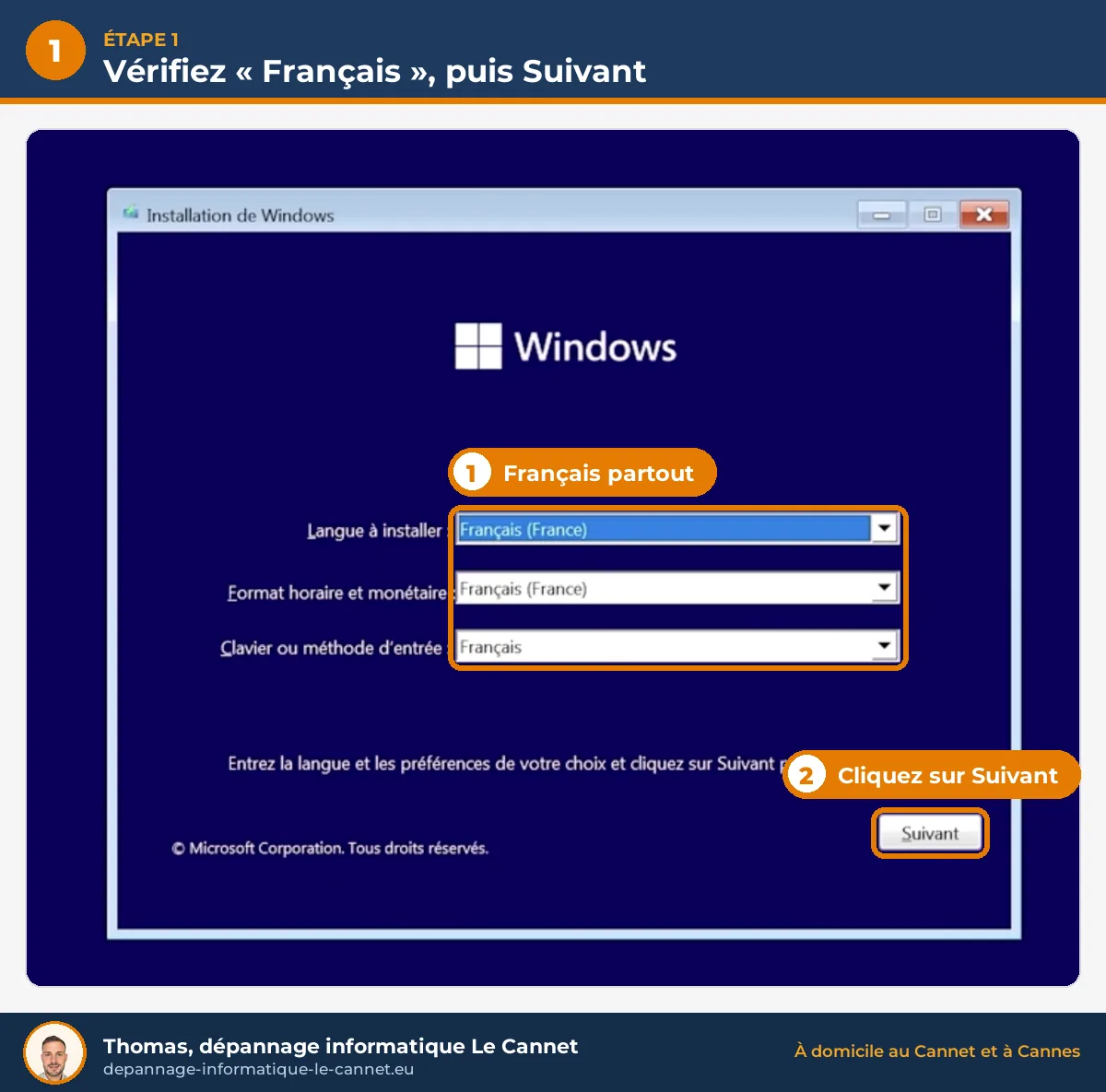
Vérifiez que les trois cases indiquent Français, puis cliquez sur « Suivant ». Sur l'écran d'après, cliquez sur « Installer maintenant ». Si Windows vous demande une clé de produit, cliquez sur « Je n'ai pas de clé de produit ».
Étape 2 : Famille ou Professionnel, selon votre licence
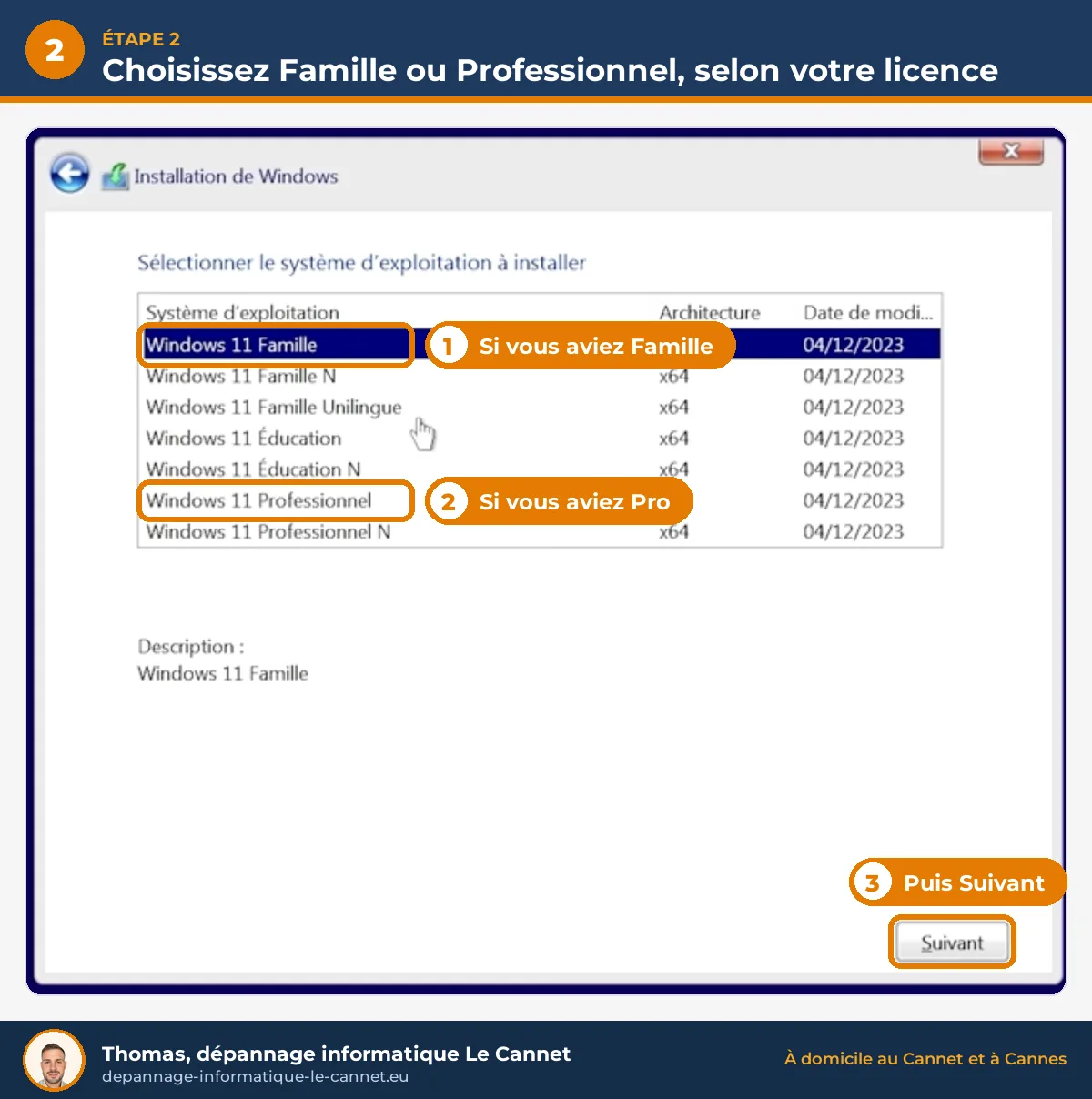
Choisissez la même version que votre ancien Windows 10, celle que vous avez notée avant de commencer :
- Vous aviez Windows 10 Famille : choisissez Windows 11 Famille. C'est le cas de presque tous les ordinateurs achetés en magasin par un particulier.
- Vous aviez Windows 10 Professionnel : choisissez Windows 11 Professionnel. On le trouve souvent sur les ordinateurs achetés pour le travail.
C'est important : votre licence ne marche que pour sa version. Si vous vous trompez, Windows s'installe quand même mais ne s'active pas, et il faudra tout recommencer. Ignorez les autres lignes (Éducation, versions « N », Unilingue).
Étape 3 : le contrat de licence
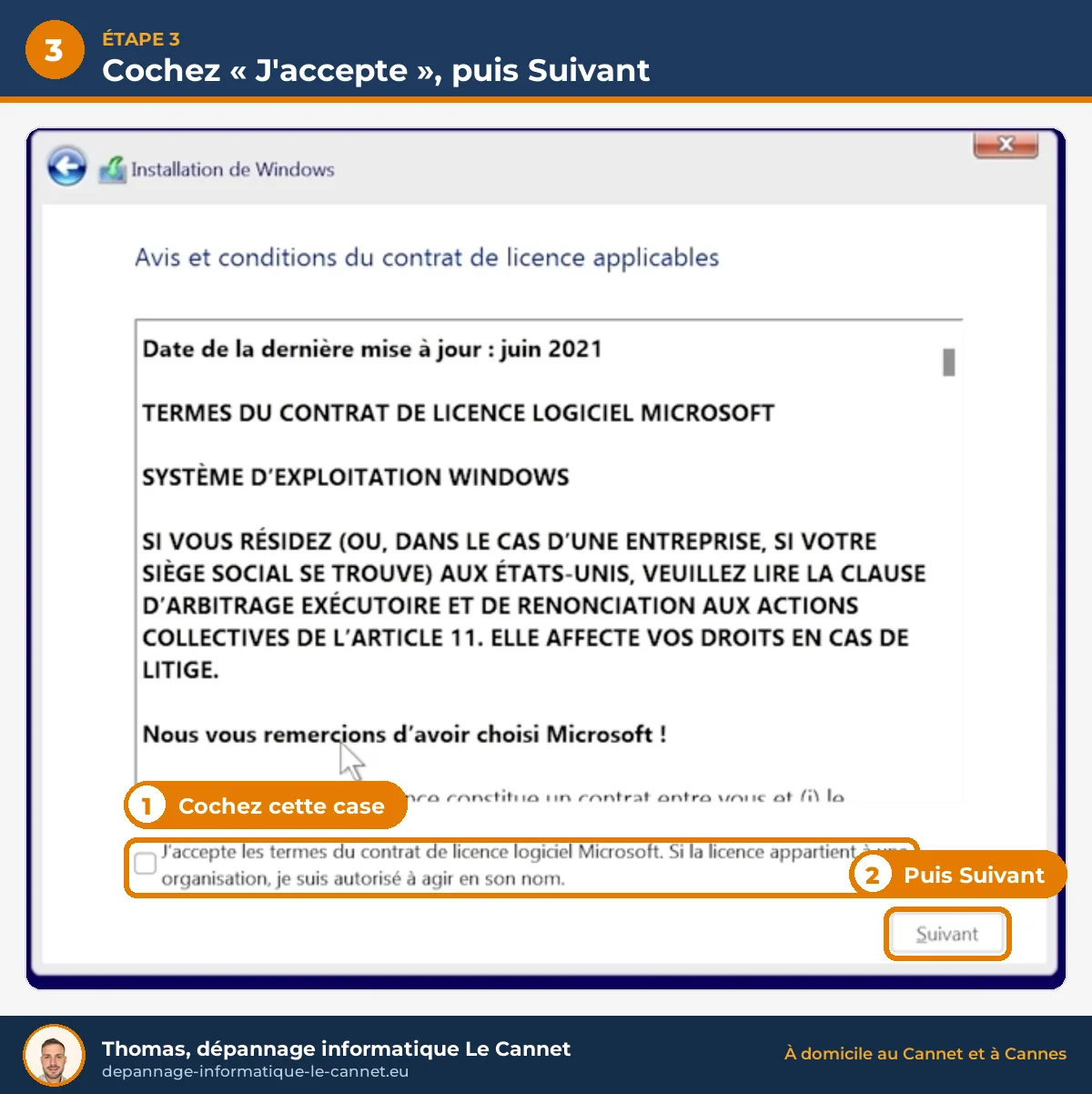
Cochez la petite case « J'accepte les termes du contrat de licence » en bas, puis cliquez sur « Suivant ».
Étape 4 : le type d'installation
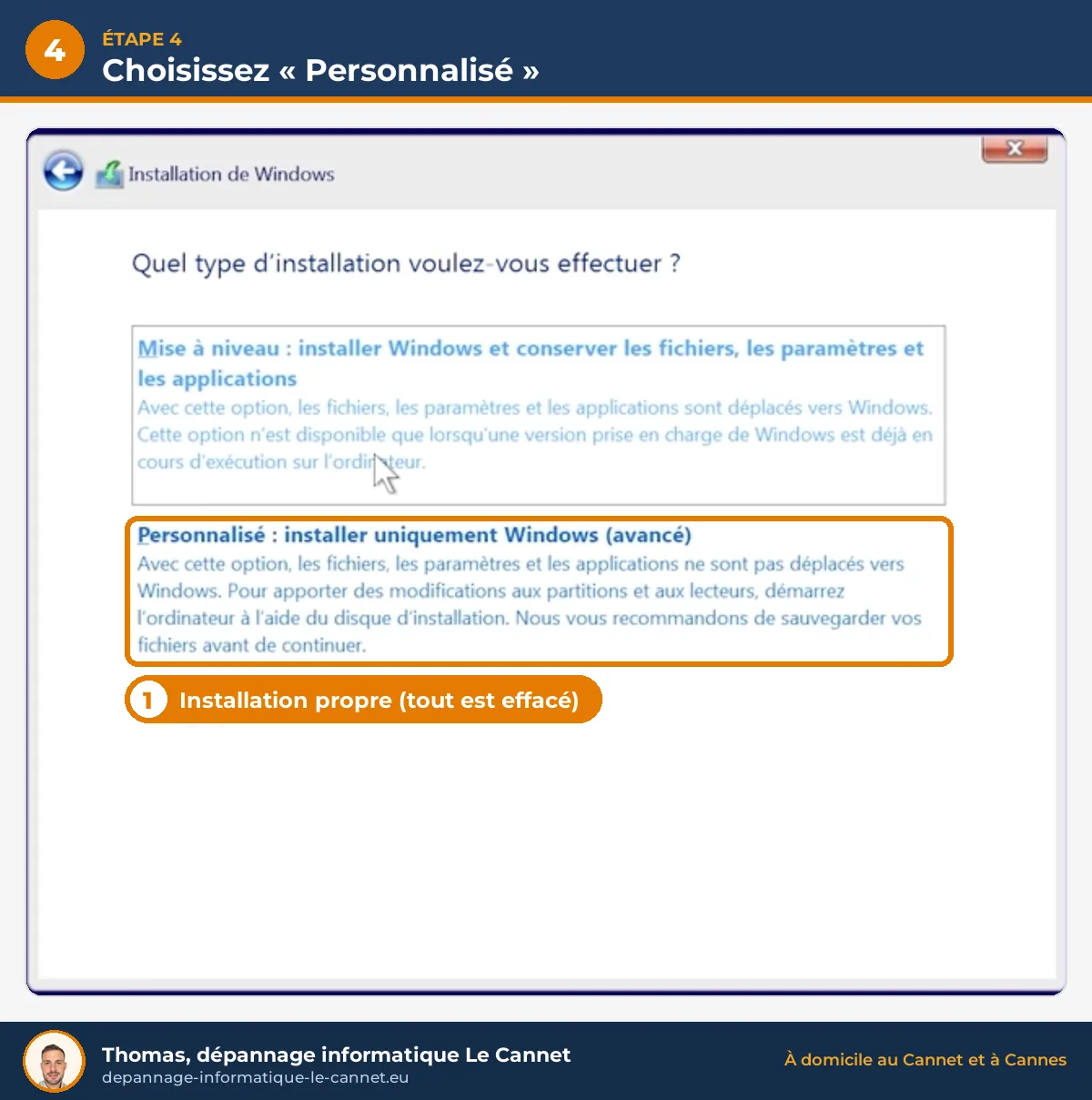
Cliquez sur « Personnalisé : installer uniquement Windows ». C'est l'installation propre. La première option, « Mise à niveau », ne marche que si vous avez lancé l'installation depuis Windows 10 : dans ce cas, utilisez plutôt la méthode simple.
Étape 5 : le disque
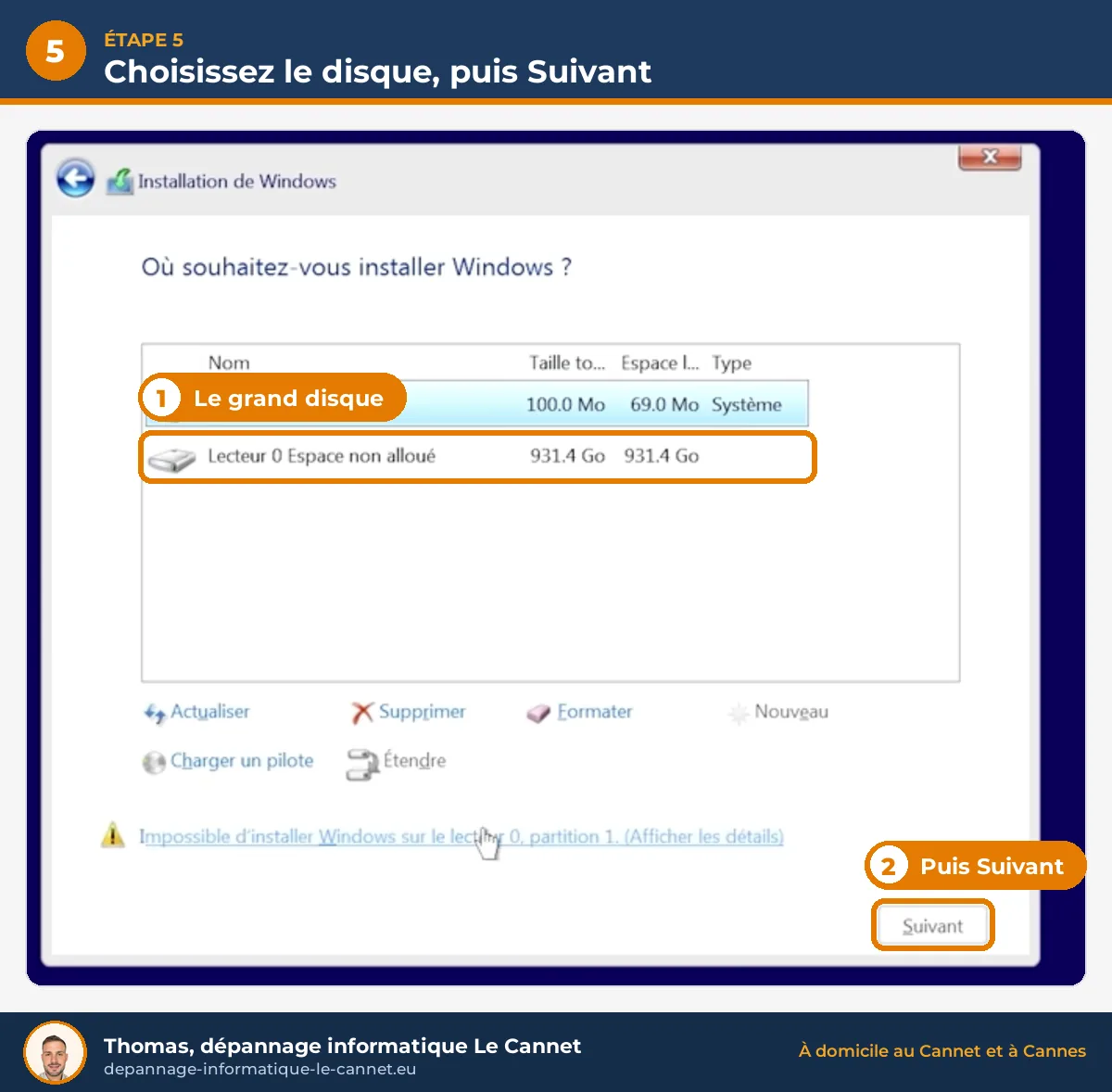
Vous voyez une liste de lignes « Lecteur 0 ». Ce sont les morceaux du disque de votre ordinateur. Pour repartir de zéro, cliquez sur chaque ligne « Lecteur 0 » puis sur « Supprimer », jusqu'à ce qu'il ne reste qu'une seule ligne « Espace non alloué ». Sélectionnez-la, puis cliquez sur « Suivant ».
Le message jaune « Impossible d'installer Windows sur le lecteur 0, partition 1 » n'est pas grave : il disparaît quand vous choisissez la bonne ligne. Si vous voyez aussi des lignes « Lecteur 1 », c'est un second disque : n'y touchez pas.
Étape 6 : la copie des fichiers
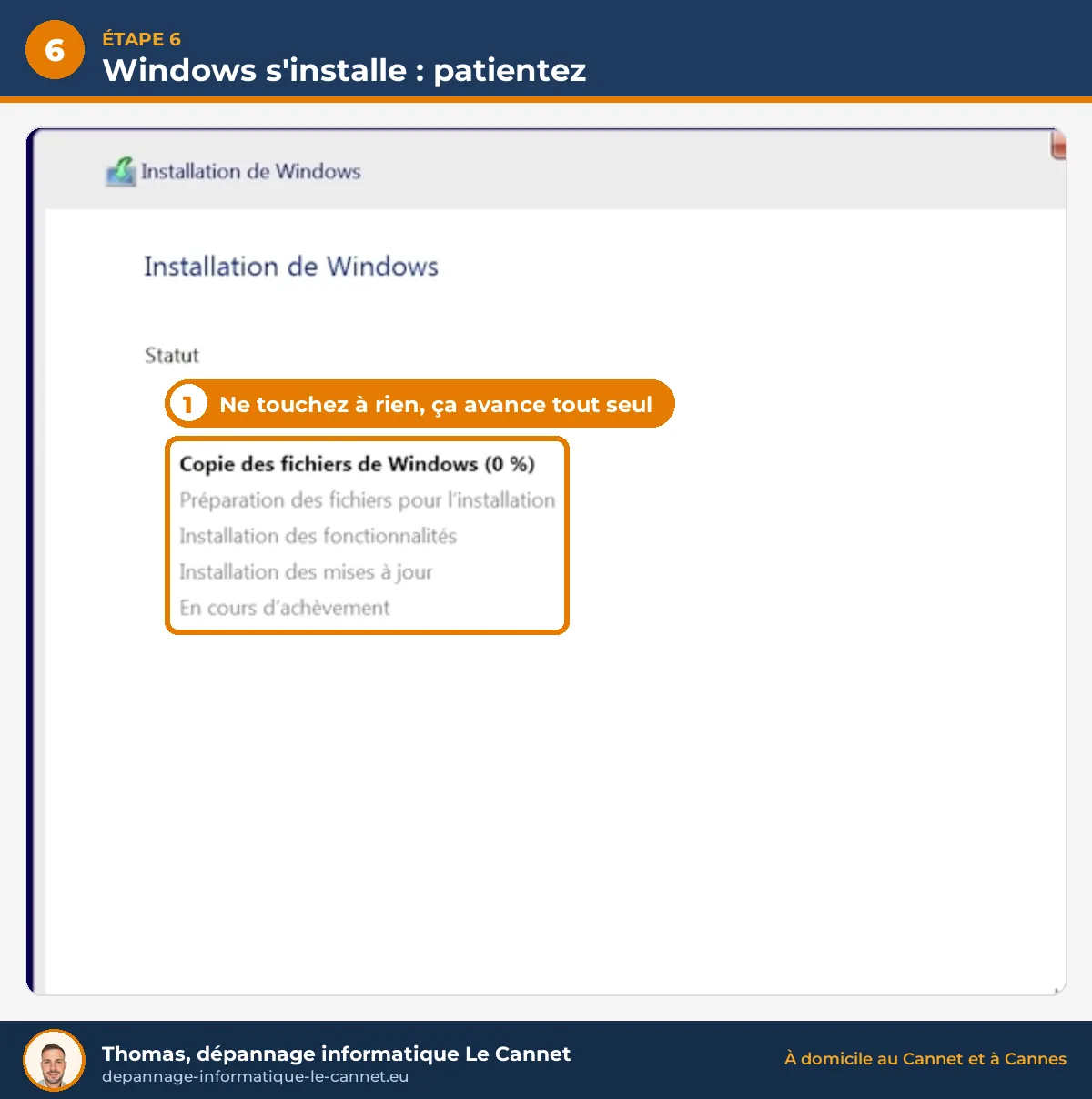
Windows s'installe tout seul. Ne touchez à rien. Comptez 10 à 30 minutes. L'ordinateur redémarre ensuite : retirez la clé USB à ce moment-là, sinon il peut recommencer l'installation depuis le début.
Étape 7 (facultative) : installer sans compte Microsoft
Windows 11 vous demande de vous connecter avec un compte Microsoft (une adresse Outlook ou Hotmail, par exemple). Si vous en avez déjà un, c'est très bien : connectez-vous au wifi et suivez les écrans, il permet notamment de récupérer votre mot de passe si vous l'oubliez. Passez directement à l'étape 10.
Si vous n'en voulez pas, voici l'astuce montrée dans les tutoriels. Sur l'écran du réseau, appuyez en même temps sur Maj + F10 (sur certains portables : Fn + Maj + F10). Une fenêtre noire s'ouvre. Tapez exactement le texte de l'image, puis appuyez sur Entrée. L'ordinateur redémarre.
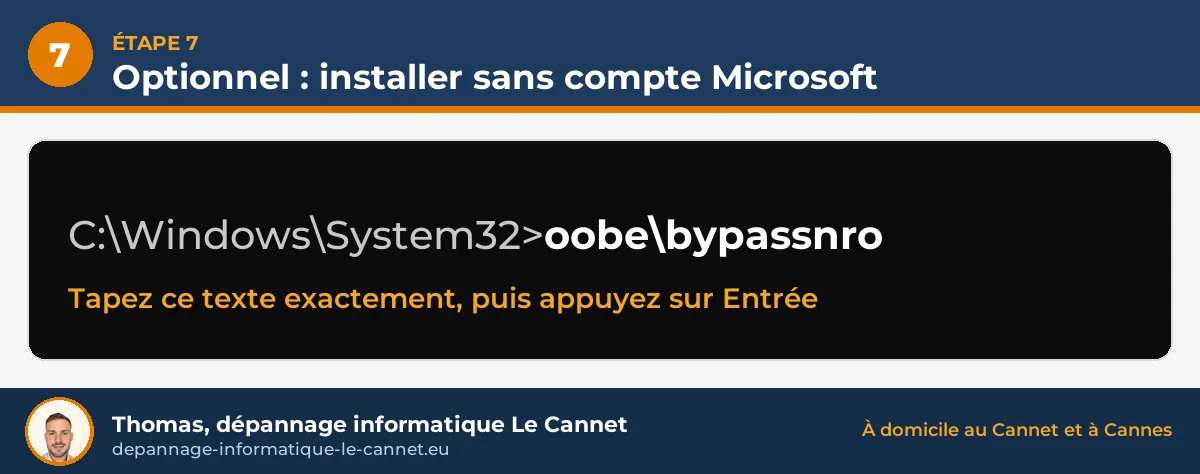
Le signe entre « oobe » et « bypassnro » est une barre oblique inversée, \ (touches Alt Gr + 8 sur un clavier français). Sur les versions les plus récentes de Windows 11, Microsoft a commencé à retirer cette astuce. Si rien ne change après le redémarrage, connectez-vous simplement avec un compte Microsoft.
Étape 8 : « Je n'ai pas Internet »
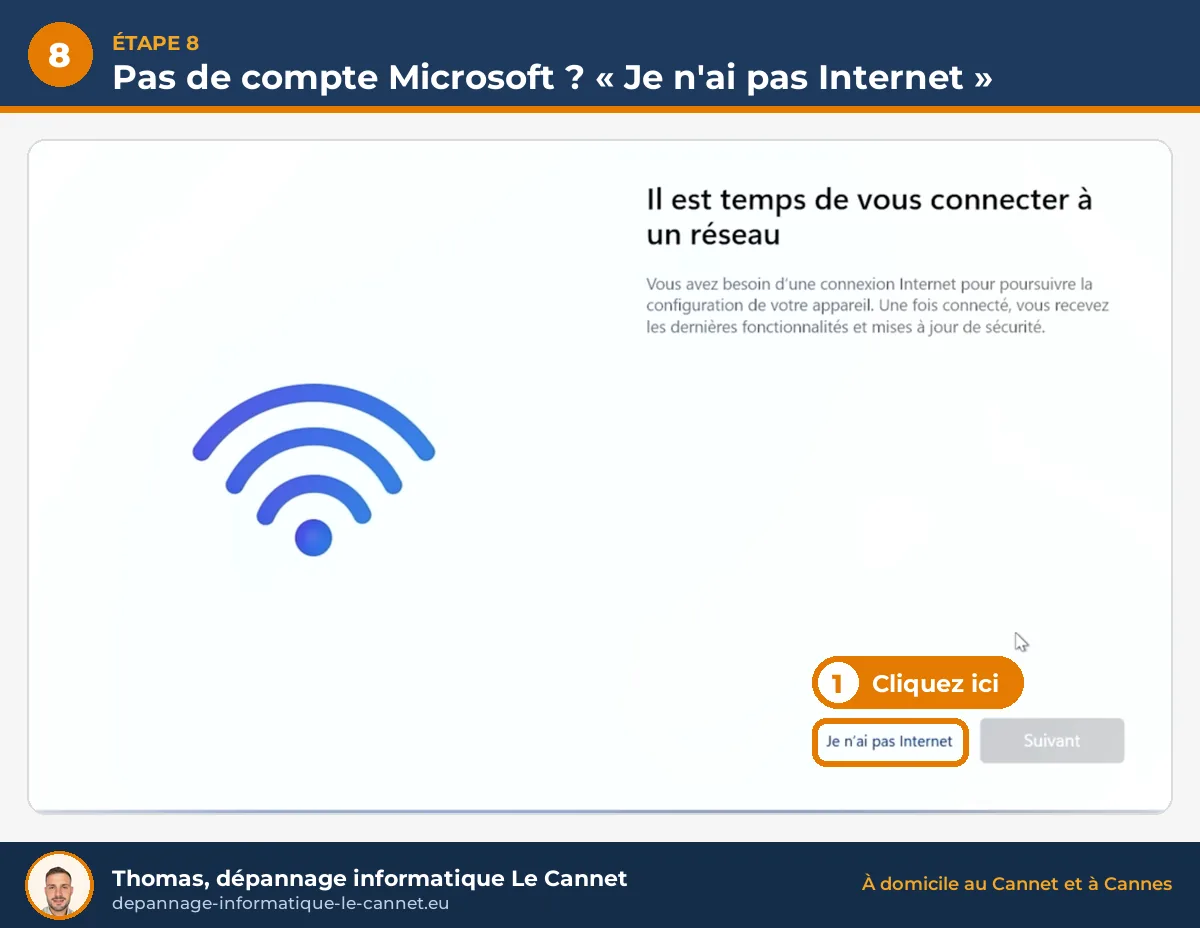
Après le redémarrage, choisissez votre pays et votre clavier (France, puis Français). Sur l'écran du réseau, cliquez sur « Je n'ai pas Internet », en bas à droite.
Étape 9 : l'installation limitée
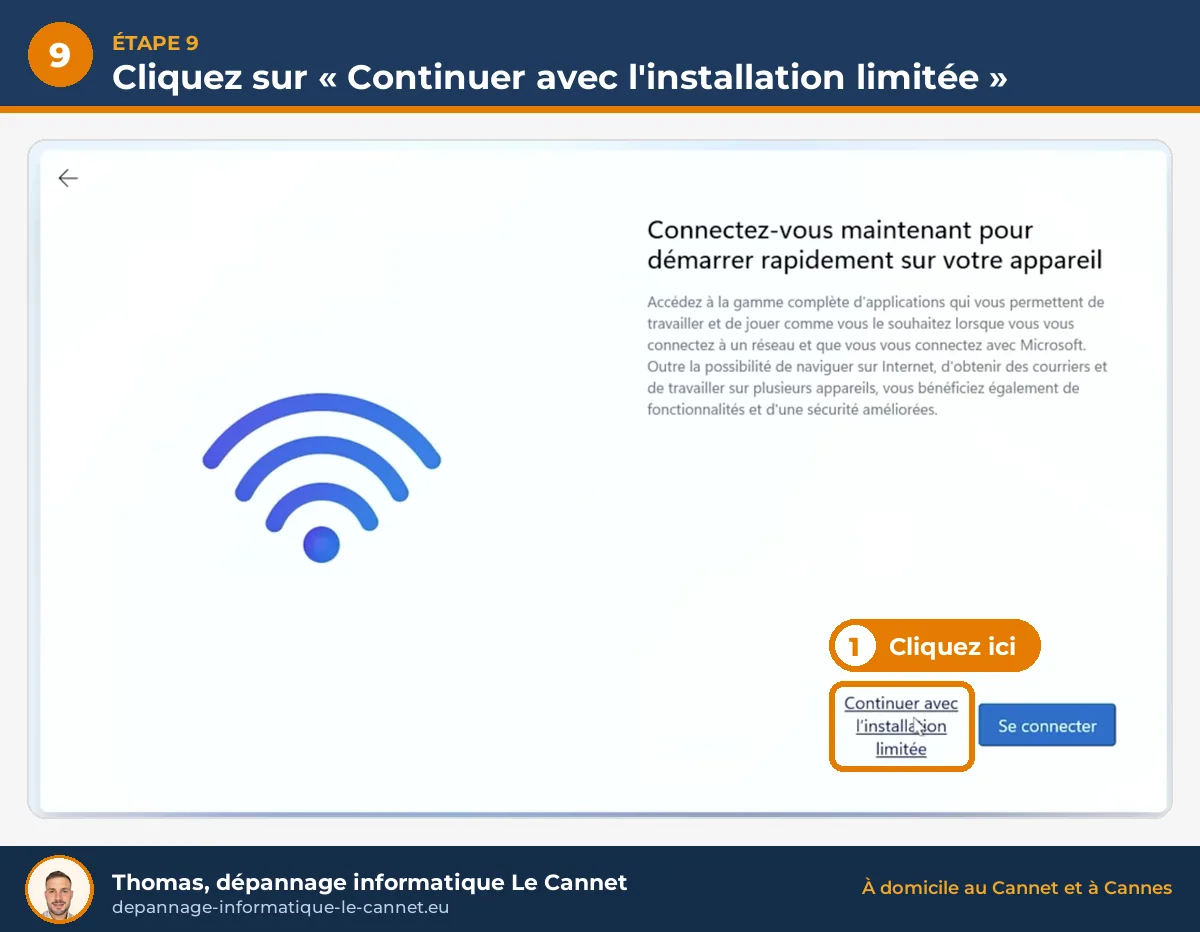
Windows insiste. Cliquez sur « Continuer avec l'installation limitée ». Le mot « limitée » fait peur, mais il veut seulement dire « sans compte Microsoft ». Votre ordinateur fonctionnera normalement.
Étape 10 : votre prénom
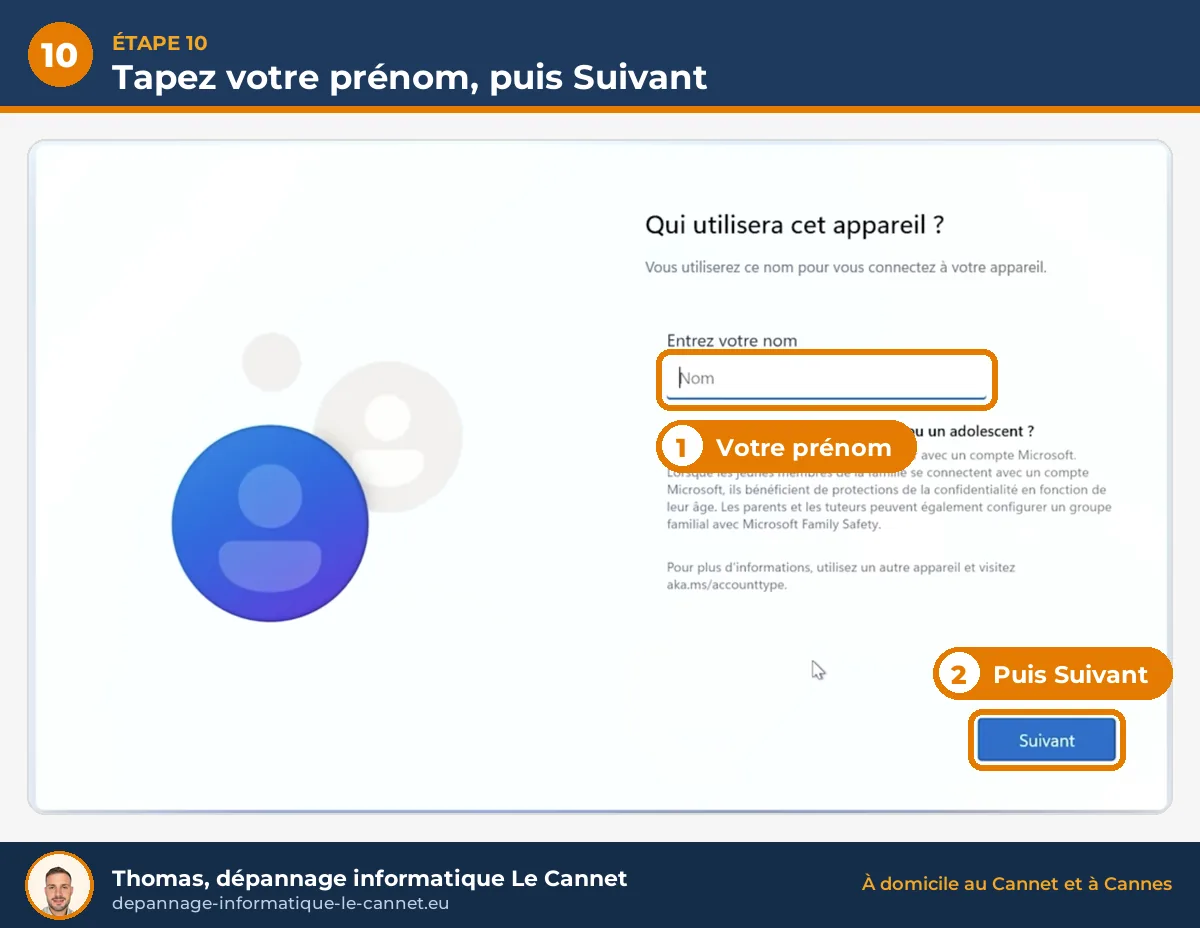
Tapez votre prénom. C'est le nom qui s'affichera sur l'écran d'accueil. Cliquez sur « Suivant ».
Étape 11 : le mot de passe
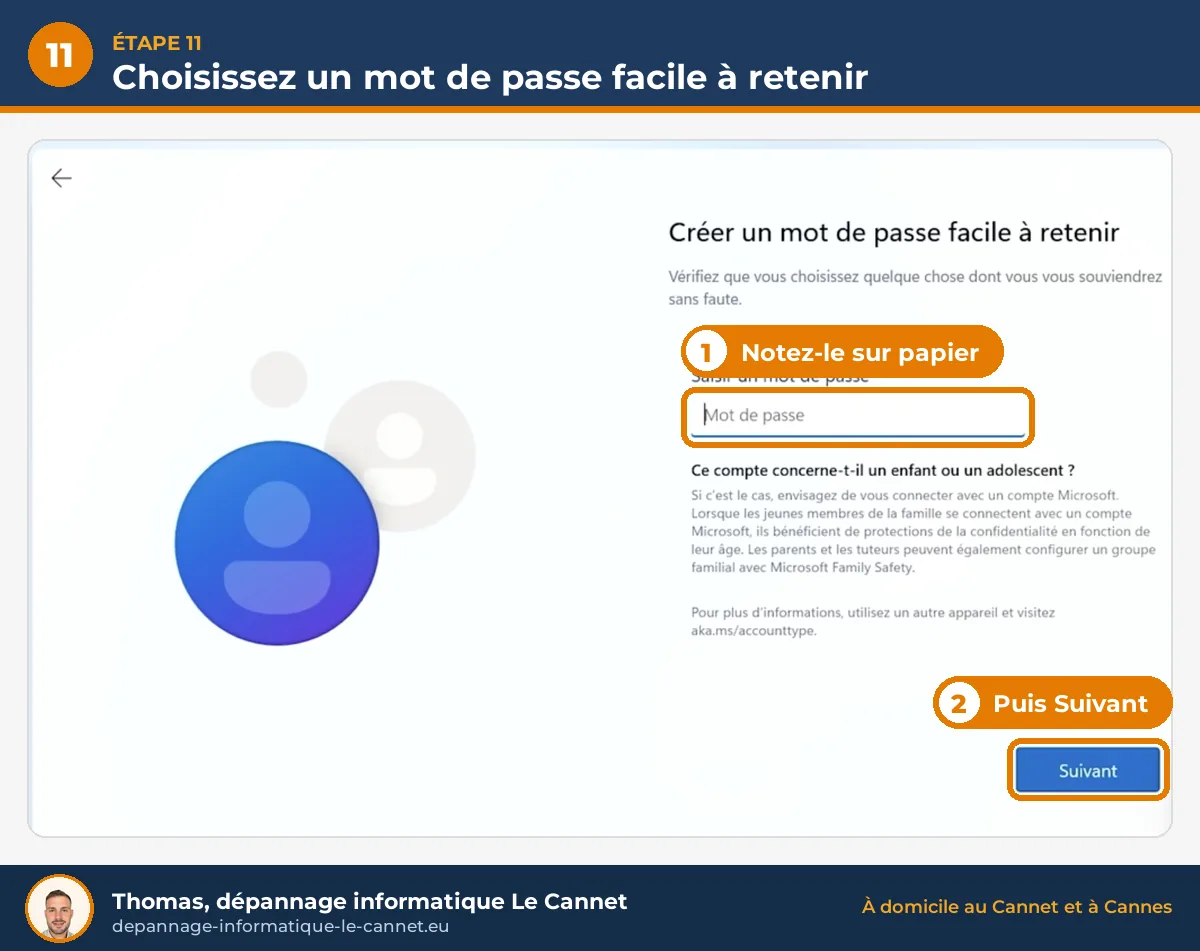
Choisissez un mot de passe dont vous vous souviendrez, et notez-le tout de suite dans un carnet rangé chez vous. Windows vous demande ensuite de le retaper, puis de répondre à trois questions de sécurité : notez aussi vos réponses. Vous pouvez laisser le mot de passe vide si vous êtes seul à utiliser l'ordinateur, mais je ne le conseille pas sur un portable qui sort de la maison.
Étape 12 : les réglages de confidentialité
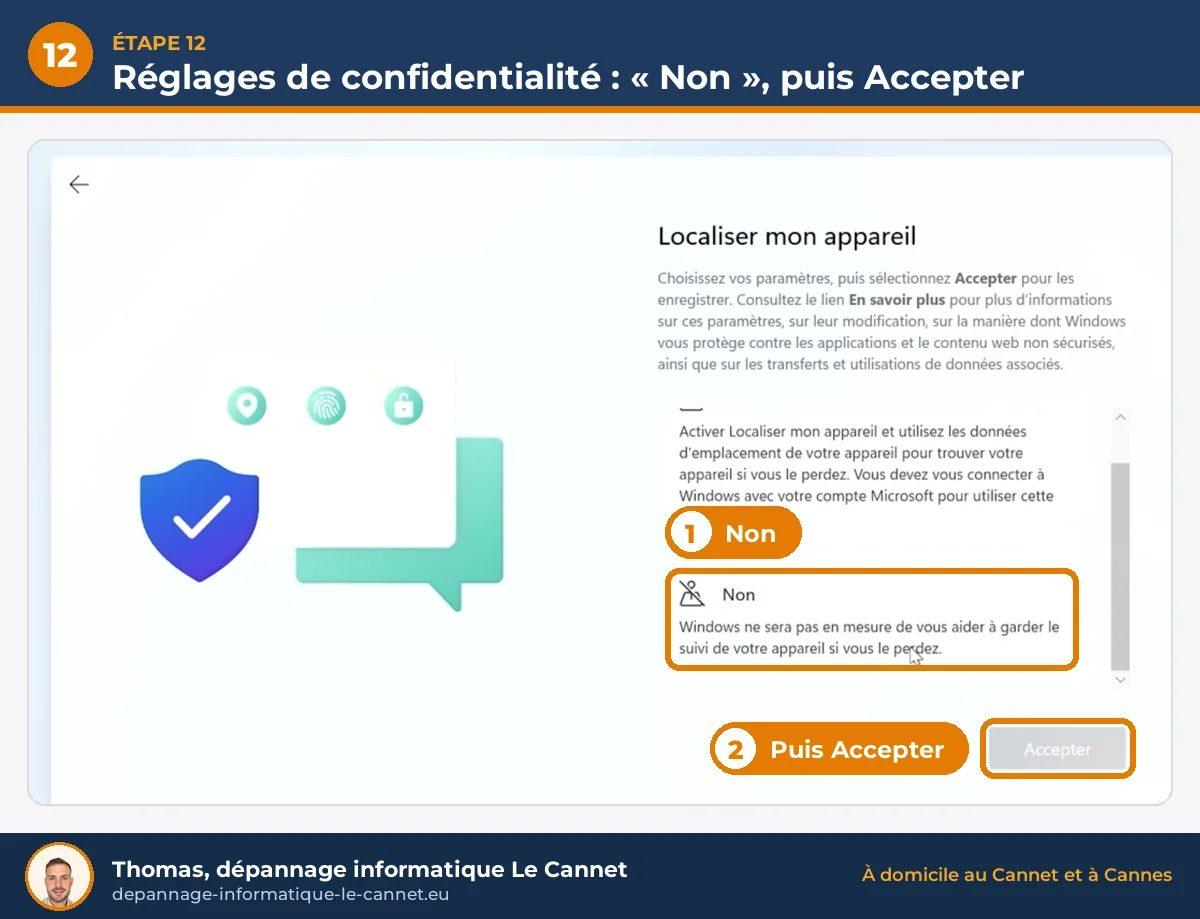
Windows vous pose plusieurs questions à la suite : localisation, données de diagnostic, publicité. Pour chacune, vous pouvez choisir « Non » (ou « Obligatoire uniquement » pour les diagnostics), puis cliquer sur « Accepter ». Votre ordinateur marchera exactement pareil, Microsoft en saura simplement moins sur vous.
Étape 13 : la dernière attente
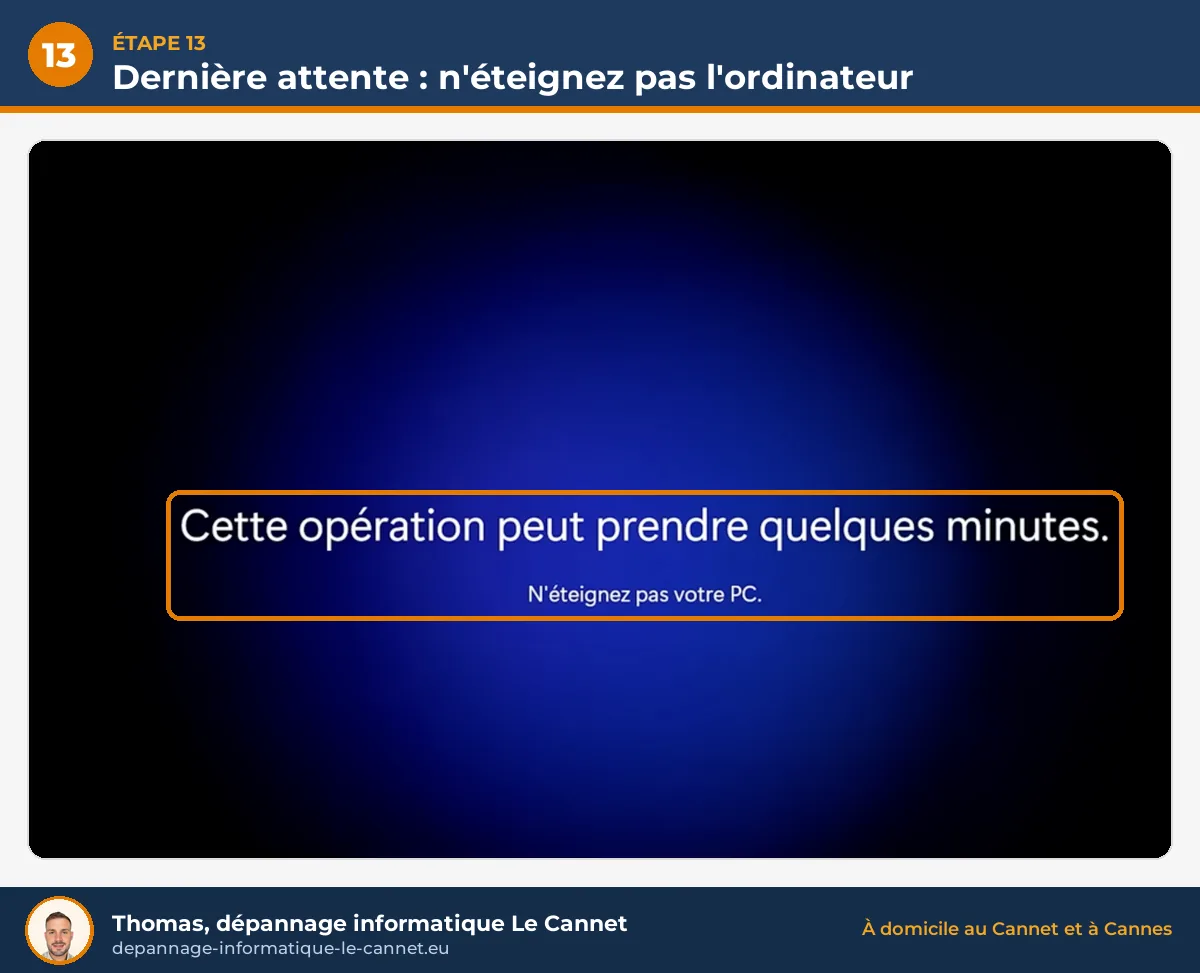
L'écran devient bleu foncé avec « Cette opération peut prendre quelques minutes ». C'est normal. N'éteignez surtout pas l'ordinateur, même si ça semble long. Quelques minutes plus tard, le bureau de Windows 11 apparaît. C'est fini.
Après l'installation : les 4 réglages à faire
- Connectez-vous au wifi. Cliquez sur l'icône du réseau en bas à droite de l'écran, choisissez votre box, tapez la clé wifi (écrite sous la box). Si aucun réseau n'apparaît, branchez un câble internet entre la box et l'ordinateur le temps de la mise à jour suivante.
- Lancez Windows Update. Bouton Démarrer, Paramètres, Windows Update, puis « Rechercher des mises à jour ». Windows installe tout seul les pilotes (les petits programmes qui font marcher l'écran, le son, le wifi). Redémarrez quand il le demande. L'écran peut devenir noir quelques secondes pendant ces installations : c'est normal.
- Vérifiez l'activation. Paramètres, Système, Activation. Si c'est écrit « Windows est activé », tout va bien. Sinon, un petit message s'affichera en bas à droite de l'écran : appelez-moi avant d'acheter quoi que ce soit en ligne.
- Remettez vos fichiers. Branchez votre clé USB de sauvegarde et recopiez vos photos et documents dans les dossiers « Images » et « Documents ».
Pour aller plus loin, vous pouvez aussi alléger le démarrage : clic droit sur la barre en bas de l'écran, « Gestionnaire des tâches », puis « Applications de démarrage ». Faites un clic droit sur ce que vous n'utilisez pas et choisissez « Désactiver ». Ensuite, prenez vos repères avec agrandir le texte de l'écran si les lettres vous paraissent petites.
Questions fréquentes
Le passage de Windows 10 à Windows 11 est-il gratuit ?
Oui, si votre ordinateur est compatible et que Windows 10 était activé. Méfiez-vous des sites qui vous vendent une « clé Windows 11 » pour faire le passage : vous n'en avez pas besoin.
Combien coûte une licence Windows 11 ?
Sur le Microsoft Store, Windows 11 Famille coûte 145 € et Windows 11 Professionnel 259 € (prix relevés le 14 octobre 2026). Si votre ordinateur avait Windows 10 activé, vous n'avez rien à acheter : le passage est gratuit.
Vais-je perdre mes fichiers en passant à Windows 11 ?
Avec la méthode Windows Update ou l'Assistant d'installation, non : vos fichiers et programmes restent en place. Avec la méthode clé USB et l'option « Personnalisé », oui : tout est effacé. Dans les deux cas, faites une sauvegarde avant.
Combien de temps dure le passage à Windows 11 ?
Comptez environ 1 heure avec Windows Update, et 1 h 30 à 2 heures avec une clé USB (préparation de la clé comprise). Cela dépend surtout de votre connexion internet et de l'âge de l'ordinateur.
Comment savoir si mon PC est compatible Windows 11 ?
Installez le programme gratuit « Contrôle d'intégrité du PC », téléchargé sur microsoft.com, et cliquez sur « Vérifier maintenant ». En règle générale, les ordinateurs achetés après 2018 sont compatibles.
Que se passe-t-il si je reste sous Windows 10 ?
Votre ordinateur continue de marcher, mais il ne reçoit plus de mises à jour de sécurité depuis le 13 octobre 2026. Il devient plus exposé aux virus. Lisez Windows 10 n'est plus protégé : que faire.
Peut-on revenir à Windows 10 après le passage ?
Oui, pendant 10 jours après une mise à niveau par Windows Update ou l'Assistant : Paramètres, Système, Récupération, « Revenir en arrière ». Après une installation propre par clé USB, ce retour n'est pas possible.
Sources officielles
- Microsoft : télécharger Windows 11 (Assistant et support d'installation)
- Microsoft : utiliser l'application Contrôle d'intégrité du PC
- Microsoft : fin de support de Windows 10
Je suis Thomas, je fais le passage à Windows 11 chez vous au Cannet, à Cannes, Mougins, Antibes et Grasse. Je sauvegarde vos photos, j'installe Windows 11, je vérifie que tout marche et je vous montre les changements. Le passage à Windows 11, en mise à niveau simple comme en installation complète à neuf, coûte 139 € au Cannet et à Cannes. Plus loin, le prix dépend de la distance : 149 € à Mougins, Mandelieu, Vallauris ou Mouans-Sartoux, 169 € à Grasse, Antibes ou Valbonne. Pour les autres communes, je vous donne le prix exact au téléphone.
Appelez le 07 56 86 90 22 ou écrivez-moi via le formulaire de contact.
