
Comment supprimer les pubs qui s'affichent toutes seules sur un Samsung
Une publicité qui s'affiche toute seule sur votre Samsung n'est presque jamais un vrai virus : c'est une application publicitaire installée par erreur. On la retire en 15 minutes environ, sans rien perdre, en passant par le mode sans échec. Voici comment supprimer les pubs sur votre téléphone Samsung, avec la méthode que j'utilise chez mes clients et les photos d'un vrai cas. Elle marche aussi sur les autres téléphones Android.
Vous allumez votre téléphone et une fenêtre « Congratulations, you received a special reward » apparaît. Ou une bannière « Wifi Speed Test » qui revient sans cesse. Je suis Thomas, informaticien à domicile au Cannet, et c'est l'une des pannes que je règle le plus souvent sur les smartphones Samsung. On va y arriver ensemble.
- Votre téléphone n'est pas cassé. Vos photos et contacts ne risquent rien.
- Ne touchez jamais « Claim Reward » : fermez avec la petite croix.
- Redémarrez en mode sans échec : l'appli piège est bloquée.
- Retirez-lui ses droits d'administrateur, puis désinstallez-la.
- Pas besoin d'antivirus payant : Play Protect suffit.
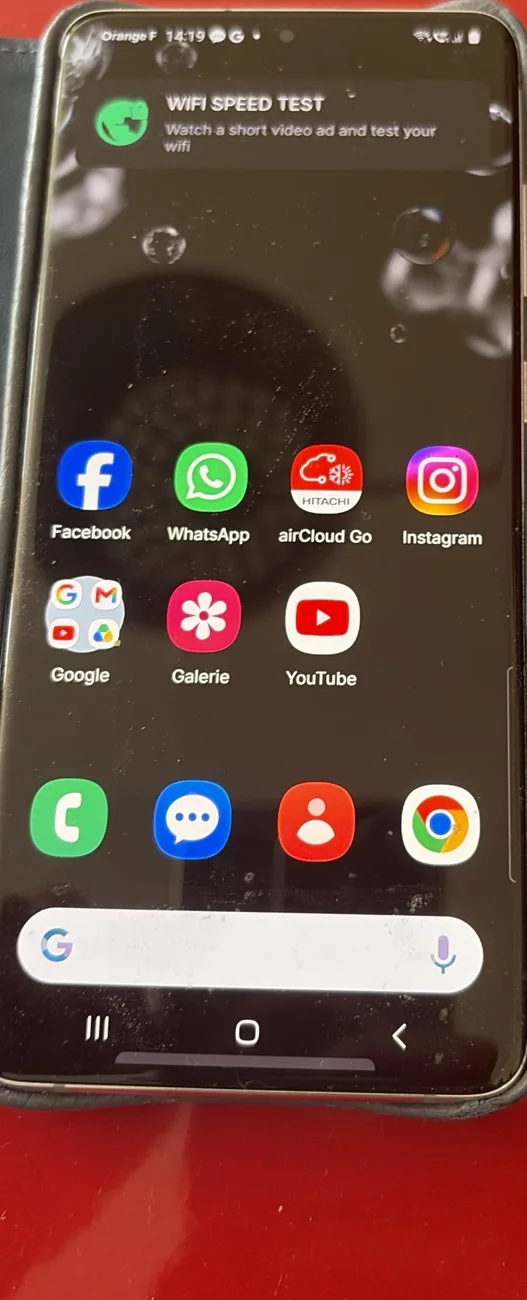
La bannière « Wifi Speed Test » s'affiche par-dessus l'écran d'accueil, même quand aucune appli n'est ouverte.
Sommaire de l'article
- Est-ce un virus ? Reconnaître une appli publicitaire
- Étape 1 : le mode sans échec
- Étape 2 : retirer les droits administrateur
- Étape 3 : désinstaller l'appli
- Étape 4 : redémarrer et vérifier
- Étape 5 : bloquer les pop-up de Chrome
- Étape 6 : l'analyse Play Protect
- Les pubs Temu, Shein et compagnie
- Les bons réflexes
- Questions fréquentes
Est-ce un virus ? Comment reconnaître une appli publicitaire
Bloqué sur cette étape ? Recevez la marche à suivre pour votre cas.
Dites-moi où vous êtes et ce qui coince. Je vous envoie par mail les vérifications qui règlent le plus souvent ce souci, sans jargon.
Rassurez-vous : dans la grande majorité des cas, ce n'est pas un vrai virus mais un « adware », une appli qui affiche des pubs pour gagner de l'argent. Les faux messages « Votre téléphone est infecté » en font partie : ce sont des pubs, pas de vraies alertes. Ces signes ne trompent pas :
- une fenêtre « Congratulations », « Claim Reward » ou « You won » qui s'ouvre toute seule ;
- une bannière « Wifi Speed Test », « Cleaner » ou « Battery » qui revient en boucle ;
- des pubs en plein écran alors que vous êtes juste sur l'écran d'accueil ;
- le téléphone qui chauffe ou dont la batterie se vide plus vite.
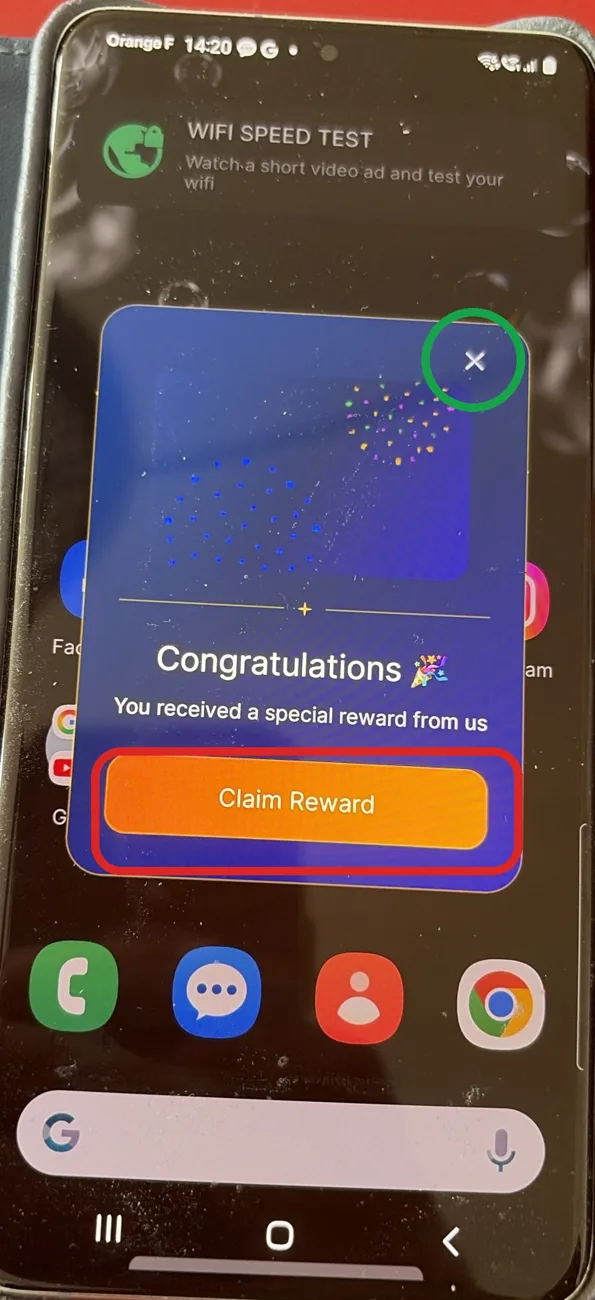
La croix entourée en vert ferme la fenêtre. Le bouton orange, entouré en rouge, ne doit jamais être touché.
D'où vient l'appli ? Le plus souvent d'une publicité touchée par erreur dans un jeu ou sur un site. Ou d'une appli gratuite « scanner QR », « nettoyeur » ou « booster » téléchargée de bonne foi. Pour lire un QR code, aucune appli n'est nécessaire : je vous montre comment scanner un QR code avec l'appareil photo.
Étape 1 : redémarrer en mode sans échec
Le mode sans échec démarre le téléphone avec uniquement les applis Samsung et Google. L'appli publicitaire est bloquée : elle ne peut plus s'afficher, ni empêcher sa suppression.
- Appuyez en même temps sur le bouton de côté et le bouton Volume bas pendant 2 secondes.
- Gardez le doigt appuyé sur Éteindre pendant 3 secondes.
- Touchez l'icône verte Mode sans échec.
- Après le redémarrage, « Mode sans échec » est écrit en bas à gauche de l'écran.
Le menu ne s'ouvre pas ? Éteignez complètement le téléphone, rallumez-le, et dès que le logo Samsung apparaît, maintenez Volume bas jusqu'à l'écran de déverrouillage.
Étape 2 : retirer les droits administrateur de l'appli
C'est l'étape que beaucoup oublient. C'est souvent pour ça que l'appli « refuse de se désinstaller ». Certaines applis pièges se donnent des droits d'administrateur, comme sur un téléphone d'entreprise.
- Paramètres, puis Sécurité et confidentialité, puis Autres paramètres de sécurité.
- Touchez Applications admin. appareil.
- Désactivez l'interrupteur de toute appli inconnue.
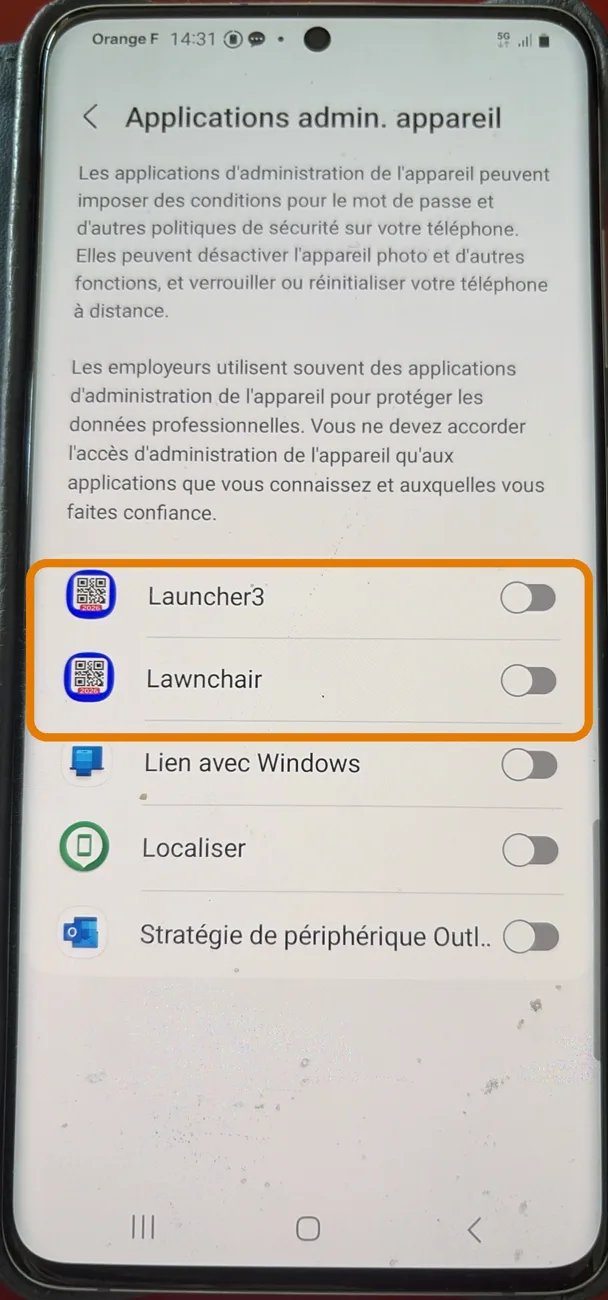
Cas réel : deux applis pièges se font appeler « Launcher3 » et « Lawnchair », des noms d'applis connues, mais avec une icône de QR code.
Le détail qui trahit l'appli : son icône ne correspond pas à son nom. Une vraie appli d'écran d'accueil n'a pas une icône de QR code.
Étape 3 : désinstaller l'appli publicitaire
- Ouvrez Paramètres, puis Applications.
- Touchez l'icône de tri en haut de la liste et choisissez un tri par date, si votre modèle le propose : les applis récentes passent en premier.
- Repérez les noms inconnus ou passe-partout : Wifi Speed Test, Cleaner, Booster, Scanner QR, Launcher, Battery Saver, ou une appli sans nom.
- Touchez l'appli, puis Désinstaller, puis OK.
- Tapez « QR » puis « Launcher » dans la loupe : ces applis s'installent souvent en double.
Étape 4 : redémarrer et vérifier
Redémarrez normalement : bouton de côté et Volume bas, puis Redémarrer. Vérifiez ensuite deux réglages.
Les applis administrateur. Il ne doit rester que des applis connues : Localiser, Lien avec Windows, votre messagerie professionnelle.
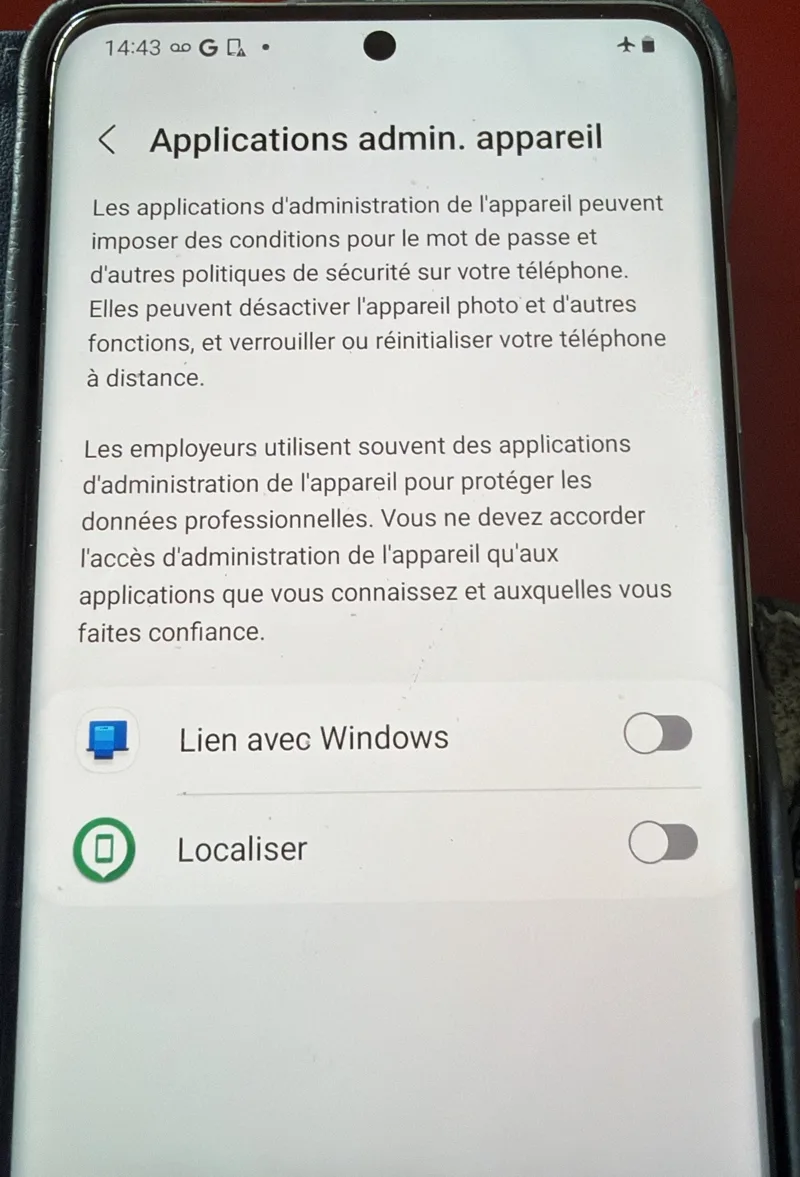
Après nettoyage, seules des applis connues restent dans la liste.
L'écran d'accueil par défaut. Allez dans Paramètres, Applications, Choisir les applis par défaut. L'appli d'accueil doit être « Écran d'accueil One UI ».
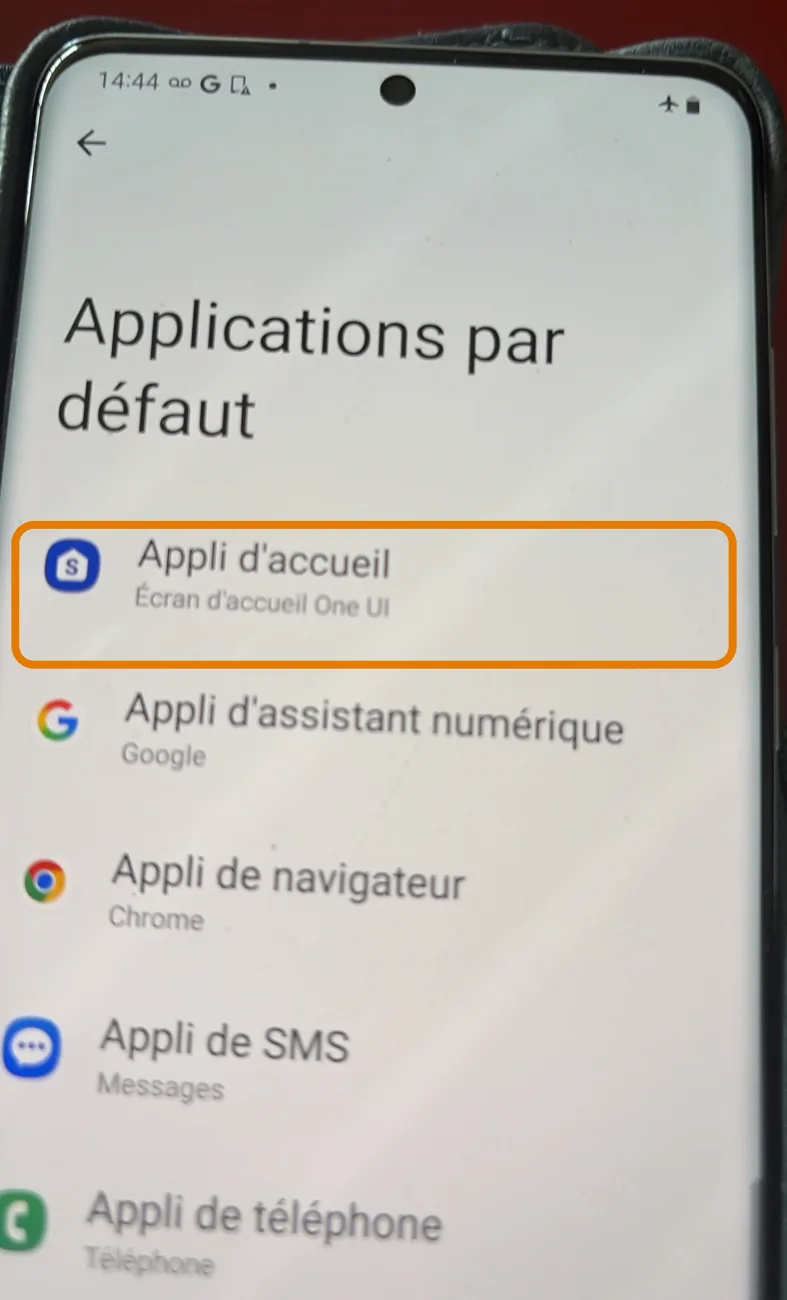
Si une appli inconnue apparaît comme appli d'accueil, c'est elle qui affiche les pubs.
Étape 5 : bloquer les pop-up et notifications dans Chrome
Une partie des fausses alertes ne vient pas d'une appli, mais d'un site internet autorisé à vous envoyer des notifications.
- Ouvrez Chrome, touchez les 3 points, puis Paramètres.
- Touchez Paramètres des sites, puis Notifications.
- Cochez « Ne pas autoriser les sites à envoyer des notifications ».
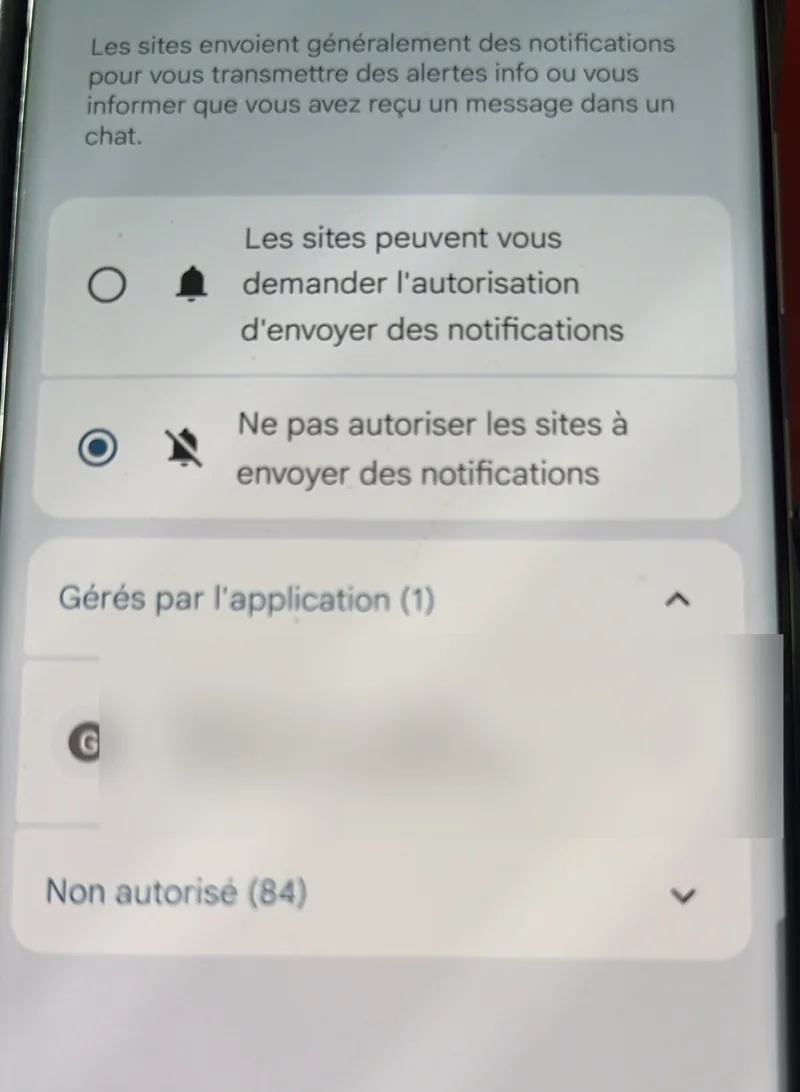
Le bon réglage. Les sites déjà bloqués apparaissent dans « Non autorisé ».
Profitez-en pour fermer deux autres portes. Allez dans Paramètres, Applications, les 3 points, puis Accès spécial :
- dans Installer applis inconnues, désactivez tout ;
- dans Apparaître au-dessus, retirez tout ce que vous ne connaissez pas.
Étape 6 : lancer une analyse Play Protect
- Ouvrez le Play Store et touchez votre photo de profil, en haut à droite.
- Touchez Play Protect, puis Analyser.
- Dans la roue crantée, vérifiez que « Analyser les applis avec Play Protect » est activé.
Utilisez ensuite le téléphone une dizaine de minutes. Si plus aucune pub ne s'affiche, c'est réglé.
Les pubs Temu, Shein et compagnie
Vous voyez des pubs Temu partout ? Ce n'est pas un virus. Ces marques achètent énormément de publicité dans les jeux, les applis gratuites et sur les sites. Deux cas :
- Les pubs apparaissent dans un jeu ou une appli gratuite : c'est la pub normale de cette appli. Elles disparaissent quand vous la fermez. Si elles vous gênent trop, désinstallez l'appli.
- Vous recevez des notifications Temu alors que vous n'ouvrez rien : l'appli Temu est installée sur votre téléphone. Désinstallez-la (étape 3), ou coupez ses notifications : Paramètres, Notifications, puis désactivez Temu.
Les bons réflexes pour que ça ne revienne pas
- N'installez une appli que depuis le Play Store, jamais depuis une pub ou un lien reçu par SMS.
- Quand un site demande à vous envoyer des notifications, répondez « Bloquer ».
- Les applis « nettoyeur », « booster » ou « test wifi » sont inutiles sur un Samsung récent.
- Un cadeau qui s'affiche tout seul est toujours une arnaque. Pour en reconnaître d'autres, lisez mon guide anti-arnaques et comment reconnaître un faux SMS.
Les pubs s'affichent plutôt sur votre ordinateur ? Voyez comment supprimer les pubs sur un PC.
Questions fréquentes
Est-ce un vrai virus ?
Le plus souvent non. C'est un « adware » : une appli qui affiche des pubs pour gagner de l'argent. Elle peut toutefois pousser à installer d'autres applis ou à saisir des informations, donc il faut la retirer.
Faut-il installer un antivirus payant ?
Non. Play Protect, intégré à Android, suffit pour un usage courant. Beaucoup d'« antivirus » gratuits du Play Store sont eux-mêmes remplis de publicités.
J'ai touché « Claim Reward », c'est grave ?
Si vous n'avez rien installé ni rien saisi, non : suivez simplement ce guide. Si vous avez entré un mot de passe ou vos coordonnées bancaires, changez votre mot de passe Google et prévenez votre banque.
Faut-il réinitialiser le téléphone ?
Rarement. La réinitialisation d'usine est le dernier recours, après avoir sauvegardé les photos, les contacts et WhatsApp.
Comment bloquer les pubs sur mon téléphone gratuitement ?
Sans rien installer : désinstallez les applis douteuses, interdisez les notifications des sites dans Chrome (étape 5) et coupez les notifications des applis qui vous dérangent. Les pubs à l'intérieur des sites et des jeux gratuits, elles, restent normales.
Ça marche sur les autres téléphones Android ?
Oui, la logique est la même : mode sans échec, droits administrateur, désinstallation. Seuls les noms des menus changent selon la marque.
Sources officielles
- Samsung : supprimer les pubs de l'écran de verrouillage
- Google : utiliser Play Protect
- Cybermalveillance.gouv.fr : aide aux victimes
Si l'appli revient ou refuse de partir même en mode sans échec, je la retire chez vous, au Cannet, à Cannes ou à Mougins. Je nettoie votre smartphone, je vérifie que rien ne revient et je vous montre les bons réglages. Forfait 89 €, déplacement compris au Cannet et à Cannes. Panne non résolue : vous ne payez rien. Voir aussi la suppression de virus et l'aide smartphone et tablette.
Appelez le 07 56 86 90 22 ou écrivez-moi via le formulaire de contact.
