
Comment scanner un QR code avec son téléphone, expliqué simplement
Pour scanner un QR code, ouvrez l'appareil photo de votre téléphone, visez le carré noir et blanc, puis touchez le lien qui apparaît sur l'écran. Pas besoin de prendre la photo, ni d'installer une application. Cela marche sur presque tous les téléphones récents, iPhone comme Samsung.
Je suis Thomas, informaticien à domicile au Cannet. Le menu du restaurant, le parcmètre, le courrier de la mairie : le QR code est partout, et beaucoup de mes clients me disent « je n'y comprends rien ». Je vous explique ici, avec des mots simples. Et vous pouvez vous entraîner tout de suite, plus bas sur cette page.
- Ouvrez l'appareil photo, comme pour prendre une photo.
- Visez le QR code et ne bougez plus pendant 2 secondes.
- Un lien apparaît : touchez-le. C'est tout.
- Avant de payer après un QR code, vérifiez qu'il n'est pas collé par-dessus un autre : c'est une arnaque courante.
Sommaire de l'article
Un QR code, c'est quoi ?
Bloqué sur cette étape ? Recevez la marche à suivre pour votre cas.
Dites-moi où vous êtes et ce qui coince. Je vous envoie par mail les vérifications qui règlent le plus souvent ce souci, sans jargon.
C'est un petit carré rempli de points noirs et blancs. Il cache une adresse internet. Votre téléphone sait la lire à votre place, ce qui vous évite de taper une longue adresse.
Vous en voyez sur :
- les menus de restaurant ;
- les parcmètres et les bornes de recharge ;
- les courriers des impôts, de la mairie ou de la banque ;
- les avis de passage de colis et les billets de train.
Scanner un QR code, c'est simplement le regarder avec l'appareil photo du téléphone. Rien ne se paie et rien ne s'installe tout seul.
Entraînez-vous ici
Ce QR code mène à mon site. Il ne présente aucun risque, c'est un exercice.
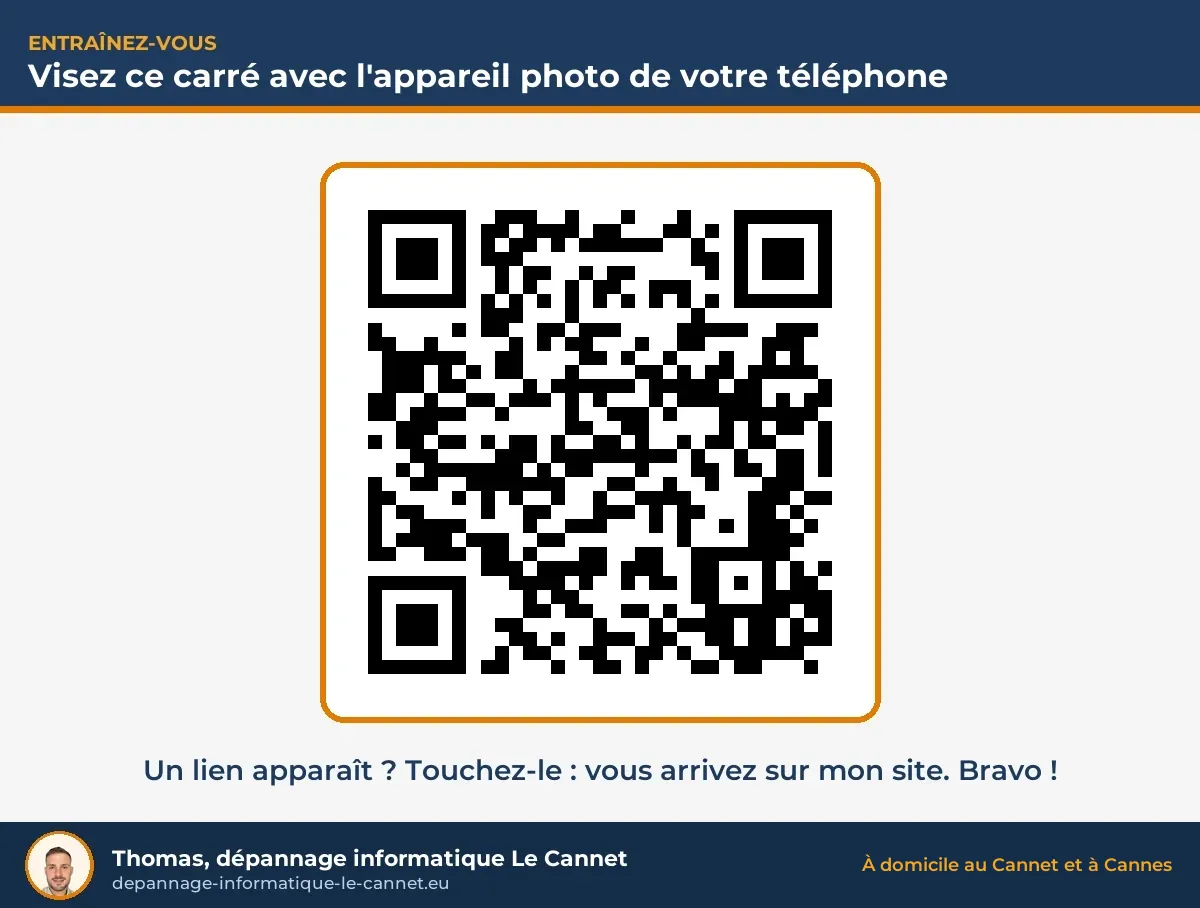
- Ouvrez l'appareil photo de votre téléphone.
- Visez le carré ci-dessus, à environ 20 cm de l'écran.
- Attendez 2 secondes sans bouger.
- Un lien apparaît en bas ou au milieu de l'écran : touchez-le.
Mon site s'ouvre ? Bravo, vous savez scanner un QR code. Rien ne se passe ? Lisez la partie de votre téléphone juste en dessous.
Comment scanner un QR code sur iPhone
- Ouvrez l'application Appareil photo (l'icône grise avec un objectif).
- Visez le QR code. Il doit être entier sur l'écran.
- Un bouton jaune apparaît en bas, par exemple « Ouvrir dans Safari » ou « Ouvrir dans Chrome » : touchez-le.
- La page s'ouvre. Pas besoin d'appuyer sur le gros bouton blanc : on ne prend pas de photo.
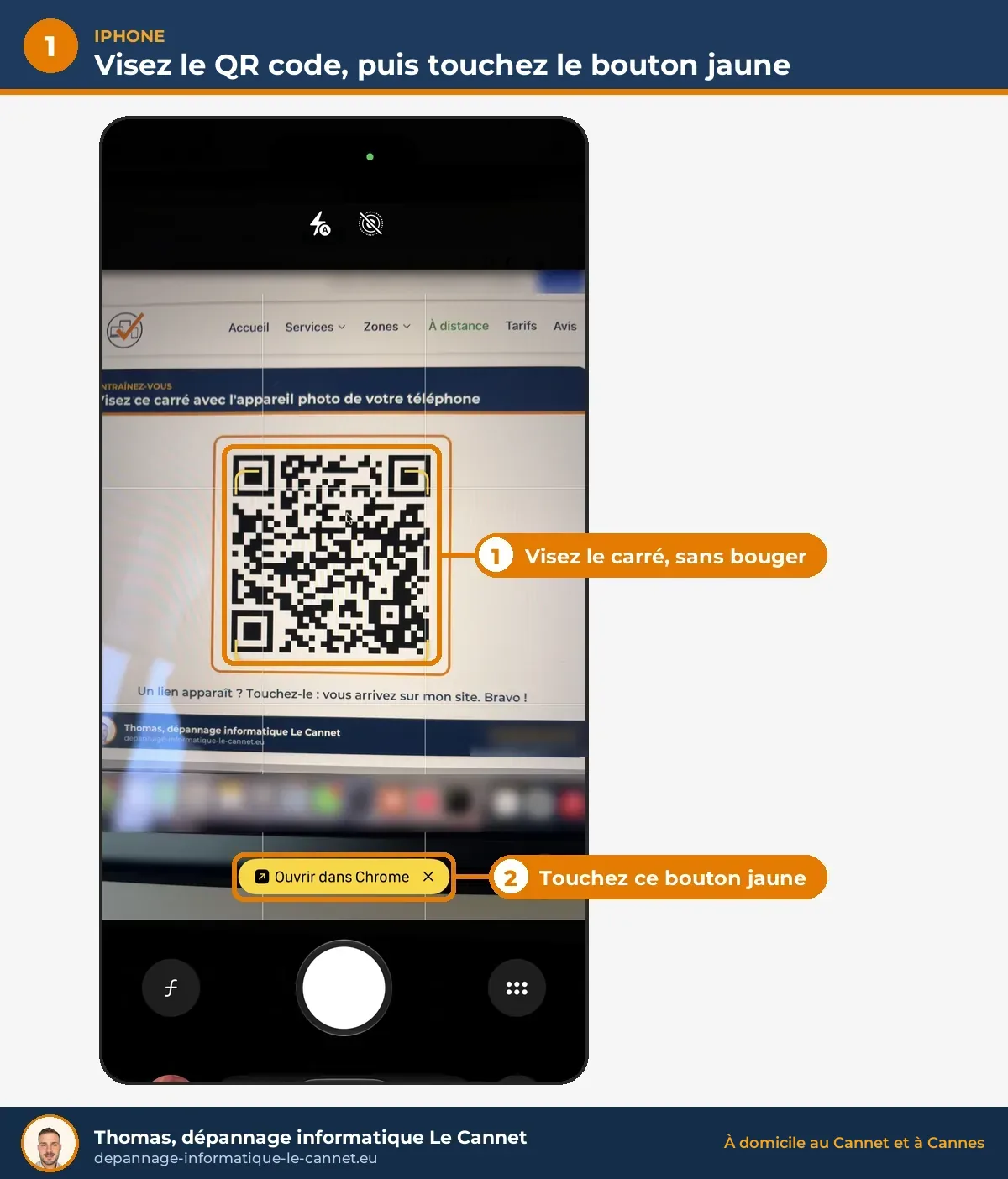
Rien n'apparaît ? Allez dans Réglages, puis Appareil photo, et vérifiez que l'option « Scanner les codes QR » est activée (le bouton doit être vert).
Une autre façon : faites glisser votre doigt depuis le coin en haut à droite de l'écran. Le Centre de contrôle s'ouvre. Touchez l'icône « Lecteur de code » (un petit carré de QR code). Si elle n'y est pas, je peux l'ajouter pour vous en quelques secondes.
Comment scanner un QR code sur Samsung
- Ouvrez l'application Appareil photo.
- Visez le QR code et attendez 2 secondes.
- Une petite adresse apparaît sur l'écran : touchez-la.
Le lien a disparu ? Si vous avez fermé la petite fenêtre trop vite, elle ne revient pas toute seule. Gardez le QR code à l'écran et touchez le QR code directement sur l'écran du téléphone : le lien réapparaît.
Rien n'apparaît ? Dans l'appareil photo, touchez la roue crantée (les réglages), puis activez « Scanner les codes QR ». Le nom peut changer un peu selon le modèle.
Une autre façon : faites glisser votre doigt du haut de l'écran vers le bas, deux fois. Les boutons rapides s'affichent. Cherchez « Scanner code QR » et touchez-le.
Sur un autre téléphone Android (Xiaomi, Oppo, Google Pixel...)
Essayez d'abord l'appareil photo, comme sur un Samsung. La plupart des téléphones récents lisent les QR codes directement.
Si rien ne se passe, utilisez Google Lens. Il est déjà dans votre téléphone :
- Sur l'écran d'accueil, repérez la barre de recherche Google.
- Touchez la petite icône d'appareil photo en couleurs, à droite de cette barre.
- Visez le QR code. Le lien apparaît : touchez-le.
Le QR code est sur une photo ou une capture d'écran
Quelqu'un vous a envoyé un QR code par message ou par mail ? Pas besoin d'un deuxième téléphone.
- Sur iPhone : ouvrez l'image dans l'application Photos. Laissez le doigt appuyé sur le QR code. Un lien apparaît : touchez-le.
- Sur Samsung et Android : ouvrez l'image dans Galerie ou Google Photos. Touchez l'icône Google Lens (ou Bixby Vision sur certains Samsung). Le lien apparaît.
- Sur un ordinateur : le plus simple reste de viser l'écran de l'ordinateur avec l'appareil photo de votre téléphone, comme dans l'exercice plus haut.
Le QR code ne marche pas : 6 gestes simples
- Essuyez l'objectif de l'appareil photo avec un tissu doux. Une trace de doigt suffit à tout bloquer.
- Reculez un peu. Trop près, le téléphone ne voit pas tout le carré. Entre 15 et 30 cm, c'est idéal.
- Ajoutez de la lumière. Dans un restaurant sombre, allumez la lampe d'un autre téléphone ou approchez-vous d'une fenêtre.
- Ne bougez plus pendant 2 secondes. Posez les coudes sur la table si besoin.
- Vérifiez internet. Le lien s'ouvre, mais la page reste blanche ? Il vous faut du Wi-Fi ou des données mobiles.
- Regardez le QR code lui-même. S'il est plié, abîmé ou décoloré, aucun téléphone ne pourra le lire. Demandez l'adresse écrite ou un menu papier.
Toujours rien ? Votre téléphone est peut-être trop ancien, ou un réglage est désactivé. C'est le genre de chose que je règle en quelques minutes.
Attention aux faux QR codes
Des escrocs collent leur propre QR code par-dessus le vrai, surtout sur les parcmètres et les bornes de recharge. Ils envoient aussi de faux avis de stationnement ou de faux courriers avec un QR code. Le but : vous faire payer sur un faux site, ou voler votre carte bancaire.
- Le QR code est un autocollant posé sur un autre ? Ne le scannez pas.
- Lisez l'adresse qui apparaît avant de toucher. Elle doit ressembler au nom de la ville ou de la société. Dans le doute, n'y allez pas.
- Pour le stationnement, utilisez l'application officielle de votre ville ou payez directement à la machine.
Vous avez déjà donné votre carte bancaire sur un site douteux ? Appelez votre banque tout de suite pour faire opposition, puis lisez que faire après une arnaque en ligne. Pour apprendre à repérer les pièges, voyez aussi comment éviter les arnaques sur internet.
Questions fréquentes
Faut-il une application pour scanner un QR code ?
Non, dans la plupart des cas. L'appareil photo des iPhone et des téléphones Android récents lit les QR codes tout seul. Évitez les applications « lecteur QR » gratuites trouvées au hasard : certaines affichent des publicités sans arrêt. Si c'est déjà arrivé, voyez comment supprimer une pub qui s'affiche toute seule.
Scanner un QR code, est-ce payant ?
Non. Scanner est gratuit. Il faut seulement une connexion internet (Wi-Fi ou données mobiles) pour ouvrir la page qui s'affiche ensuite.
Comment scanner un QR code sur mon propre téléphone ?
Si le QR code est déjà sur l'écran de votre téléphone (dans un mail ou un message), faites une capture d'écran. Ouvrez-la ensuite dans Photos (iPhone) ou dans Galerie avec Google Lens (Android), puis appuyez sur le QR code.
Pourquoi mon téléphone ne lit pas le QR code ?
Le plus souvent : l'objectif est sale, vous êtes trop près, il fait trop sombre, ou l'option est désactivée dans les réglages de l'appareil photo. Suivez les 6 gestes simples ci-dessus.
Un QR code peut-il être dangereux ?
Le scan lui-même ne fait rien de mal. Le danger, c'est la page qui s'ouvre ensuite. Méfiez-vous des QR codes collés sur un parcmètre ou reçus par courrier inattendu, et ne tapez jamais votre carte bancaire sans être sûr du site.
Sources officielles
- Apple : scanner un code QR avec la caméra de l'iPhone
- Samsung : l'appareil photo Galaxy ne reconnaît pas un code QR
- Google Lens, l'outil gratuit de Google
- Cybermalveillance.gouv.fr : aide aux victimes d'arnaques en ligne
Je suis Thomas, j'aide les seniors avec leur téléphone, chez eux, au Cannet, à Cannes, Mougins et alentour. Je vous montre les gestes sur votre propre téléphone, à votre rythme, et je vous laisse une fiche écrite. Voir aussi mes cours d'informatique à domicile et mes tarifs.
Appelez le 07 56 86 90 22 ou écrivez-moi via le formulaire de contact.
