
Comment Installer une Imprimante sur Ordinateur ? (Windows 10 et 11)
Pour installer une imprimante, le plus simple est de la brancher en USB : Windows 10 et 11 la détectent et l'installent presque toujours tout seuls. Pour une imprimante WiFi, il suffit de la connecter à votre box, puis de l'ajouter dans les paramètres Windows. Voici comment faire, pas à pas.
Que votre imprimante soit neuve ou que vous deviez la reconnecter après un changement d'ordinateur, la marche à suivre est la même. Je vous explique tout simplement, sans jargon.
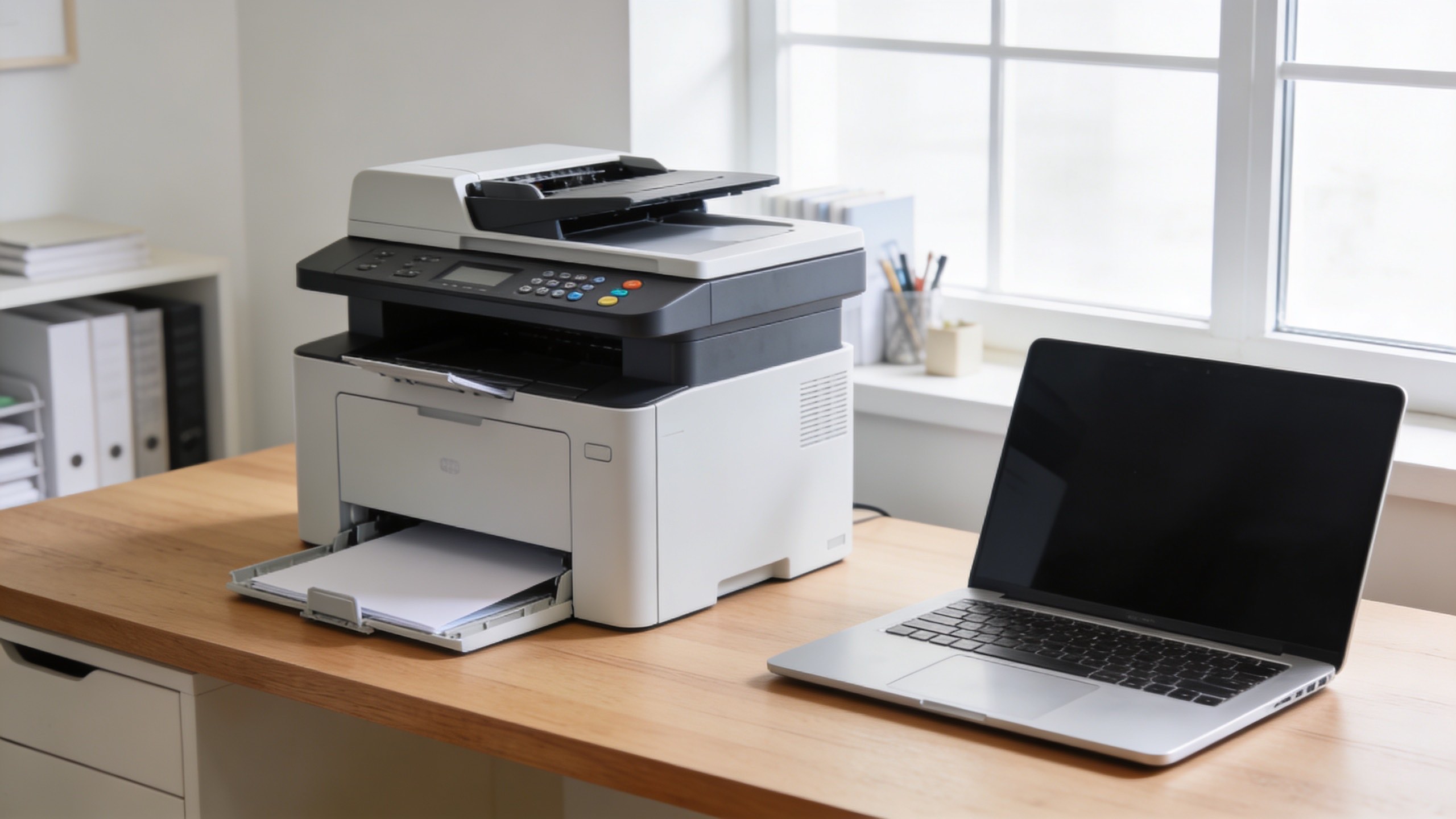
- Votre imprimante, branchée sur une prise électrique et allumée (un voyant doit être allumé).
- Pour le branchement filaire : le câble USB (un gros embout plat d'un côté, un embout plus carré de l'autre). Il est parfois fourni avec l'imprimante, parfois à acheter séparément.
- Pour le sans-fil : le nom et le mot de passe de votre WiFi (souvent écrits sur une étiquette collée sous votre box internet).
- 5 à 10 minutes devant vous. Pas besoin d'être pressé, on y va doucement.
Trois mots à connaître avant de commencer, pour que tout soit clair :
- La box : le boîtier de votre fournisseur internet (Orange, SFR, Free, Bouygues) qui diffuse le WiFi chez vous.
- Le pilote : un petit logiciel gratuit qui permet à l'ordinateur de « comprendre » votre imprimante. Windows l'installe presque toujours tout seul.
- L'USB : le câble qui relie directement l'imprimante à l'ordinateur, sans WiFi.
Méthode 1 : Installation automatique (câble USB)
Bloqué sur cette étape ? Je vous rappelle, gratuitement.
Laissez votre numéro et votre email. Je vous rappelle personnellement, sans jargon, et je vous envoie mes conseils pour éviter les pièges.
C'est la méthode la plus simple, celle que je conseille si vous débutez. Vous branchez un câble, et l'ordinateur fait presque tout, tout seul. Rassurez-vous : vous ne pouvez rien casser. Au pire, il ne se passe rien et on recommence.
Sur Windows 10
- Allumez l'imprimante. Appuyez sur son bouton (souvent un petit rond avec une barre dessus, comme le bouton d'une télévision). Attendez une demi-minute qu'elle se réveille.
- Prenez le câble USB. Un bout est large et plat : il va dans l'ordinateur. L'autre bout, plus carré ou plus petit, va dans l'imprimante. Les prises ne rentrent que dans le bon sens, ne forcez jamais.
- Branchez-le. Sur un ordinateur portable, la prise est sur le côté. Sur un grand ordinateur (la « tour »), elle est souvent à l'arrière. Cherchez une fente rectangulaire de la taille du gros embout.
- Ne touchez plus à rien et attendez une minute. En bas à droite de l'écran, à côté de l'heure, un petit message apparaît : « Configuration d'un périphérique » ou « Installation en cours ».
- C'est fini quand le message dit « Votre appareil est prêt ». Votre imprimante est installée. Vous n'avez rien d'autre à faire.
Pour vérifier que ça a marché : regardez tout en bas à gauche de l'écran, vous voyez un petit carré avec quatre cases (le logo Windows). Cliquez dessus, puis tapez directement au clavier le mot imprimantes. Cliquez sur « Imprimantes et scanners » qui apparaît. Le nom de votre imprimante doit être écrit dans la liste. S'il y est, c'est gagné.
Sur Windows 11
C'est exactement pareil. Vous branchez le câble USB, vous attendez une minute, et l'imprimante s'installe toute seule. Pour vérifier, cliquez sur le logo Windows en bas de l'écran, tapez imprimantes, et ouvrez « Imprimantes et scanners ». Votre imprimante doit apparaître.
Méthode 2 : Connecter une imprimante en WiFi
Une imprimante WiFi fonctionne sans câble : elle se connecte à votre box, comme votre téléphone. C'est pratique, mais un peu plus long à régler la première fois. Prenez votre temps, on fait étape par étape.
Il faut deux choses : d'abord brancher l'imprimante à votre WiFi, ensuite la faire reconnaître par l'ordinateur.
Étape A : connecter l'imprimante à votre WiFi
- Sur le petit écran de l'imprimante, cherchez le menu « Réseau » ou « Sans fil » (parfois une petite image en forme d'ondes, comme à la radio).
- L'imprimante affiche la liste des WiFi autour. Choisissez le vôtre (son nom est écrit sur l'étiquette sous votre box).
- Tapez le mot de passe du WiFi (aussi sur l'étiquette, c'est une longue suite de lettres et chiffres). Validez.
- Quand l'imprimante affiche « Connecté », c'est bon, elle est sur votre WiFi.
Étape B : ajouter l'imprimante sur l'ordinateur
- Cliquez sur le logo Windows tout en bas à gauche de l'écran (le petit carré à quatre cases).
- Tapez au clavier le mot imprimantes, puis cliquez sur « Imprimantes et scanners ».
- Cliquez sur le bouton « Ajouter une imprimante ou un scanner ».
- Patientez un moment. Le nom de votre imprimante finit par apparaître. Cliquez dessus, puis sur « Ajouter le périphérique ». C'est terminé.
Installer le pilote manuellement (si l'imprimante n'est pas reconnue)
Souvenez-vous : le « pilote » est le petit logiciel gratuit qui permet à l'ordinateur de comprendre votre imprimante. Windows l'installe seul presque à chaque fois. Mais si votre imprimante ne s'affiche pas, il faut l'installer à la main. Pas d'inquiétude, ça se fait en quelques clics et c'est gratuit.
- Notez la marque et le modèle de votre imprimante (c'est écrit sur le devant de l'appareil, par exemple « HP DeskJet 2720 »).
- Rendez-vous sur le site officiel du fabricant : hp.com, canon.fr, epson.fr ou brother.fr.
- Cherchez la section « Support » ou « Pilotes », puis tapez votre modèle.
- Téléchargez le pilote pour votre version de Windows (10 ou 11), lancez le fichier et suivez les étapes.
Faire un test pour voir si ça marche
Une fois l'imprimante installée, faites une impression d'essai. C'est rassurant et ça confirme que tout est bon.
- Ouvrez quelque chose à imprimer : une page internet, une lettre, ou n'importe quel document.
- Appuyez en même temps sur les touches Ctrl et P (le P comme « papier »). Une petite fenêtre s'ouvre.
- Tout en haut de cette fenêtre, vérifiez que le nom de votre imprimante est bien affiché. Si ce n'est pas la bonne, cliquez dessus et choisissez la vôtre.
- Cliquez sur le bouton « Imprimer ». Votre feuille sort au bout de quelques secondes.
Si la feuille sort, bravo : votre imprimante est parfaitement installée.
Mon imprimante n'est pas reconnue : que faire ?
Si malgré tout votre imprimante n'apparaît pas, voici les vérifications utiles :
- Changez de câble USB ou de port (pour une imprimante filaire).
- Vérifiez qu'elle est bien connectée à votre WiFi (pour une imprimante sans fil).
- Redémarrez l'imprimante et l'ordinateur, puis réessayez.
- Si elle affiche « hors ligne », suivez mon guide : imprimante hors ligne après installation ?
Toujours bloqué ? J'interviens pour ça. Besoin d'aide pour installer votre imprimante ? Je m'en occupe, à distance ou chez vous.
📍 Vous habitez Le Cannet, Cannes ou Mougins ? Je viens chez vous.
Je suis Thomas, informaticien à domicile. Je me déplace au Cannet, à Cannes, Mougins, Antibes, Grasse, Vallauris et Mandelieu pour installer votre imprimante, la configurer en WiFi et vérifier qu'elle imprime bien. Appelez le 07 56 86 90 22 ou écrivez-moi via le formulaire de contact.
Besoin d'aide ? Appelez-moi !
Installer une imprimante prend cinq minutes quand on a l'habitude. Si vous préférez être accompagné, ou si quelque chose coince, je suis là. Pas de jargon, pas de jugement : je vous explique tout avec patience.
Appelez le 07 56 86 90 22 ou passez par le formulaire de contact. La plupart des installations se règlent en une seule fois, et souvent en dépannage à distance pour 55€, sans déplacement.
